
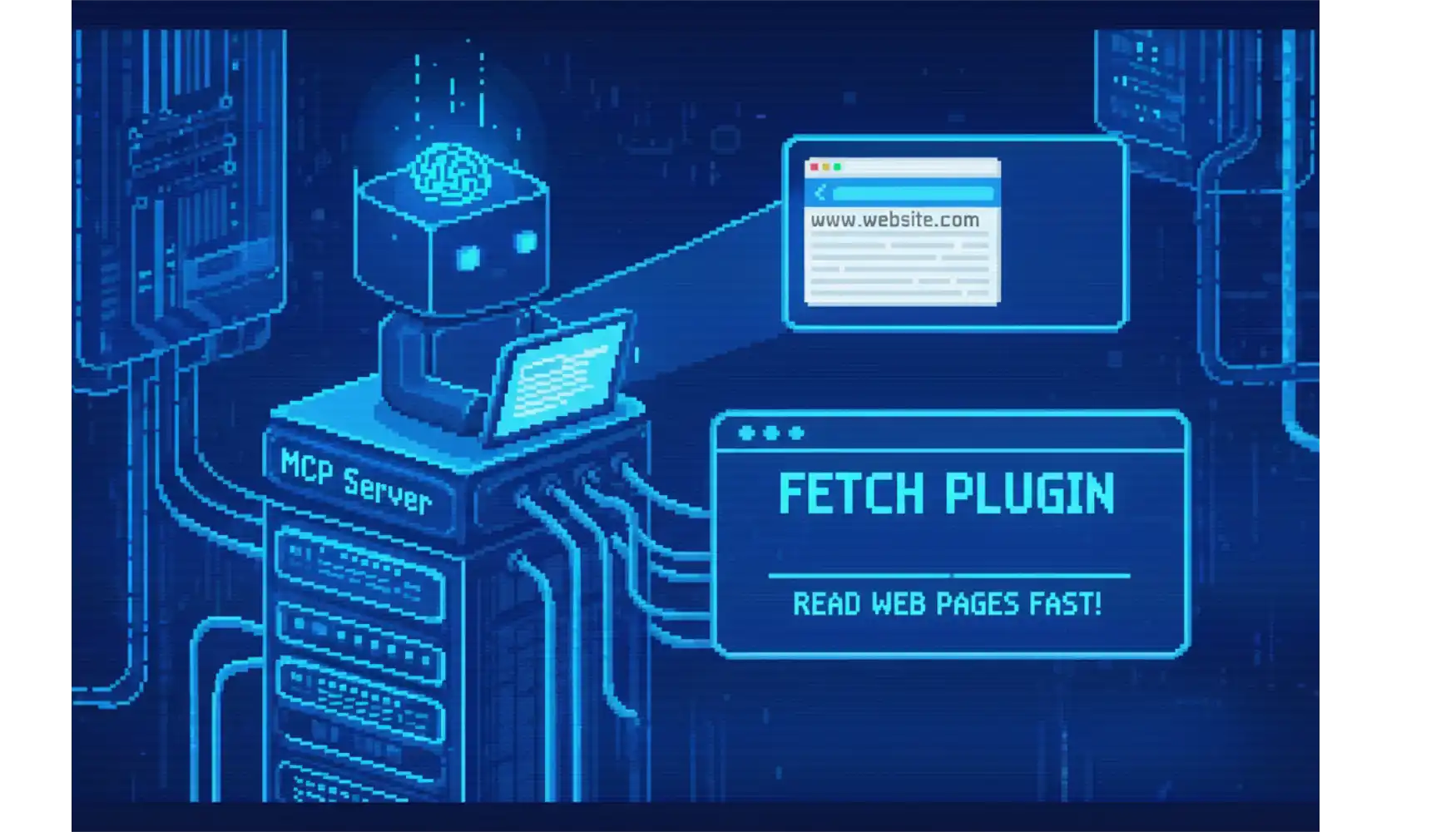
Czym jest wtyczka Fetch?
Fetch to serwer MCP, który pozwala Twojemu asystentowi AI bezpośrednio pobierać i czytać zawartość stron internetowych. Zamiast ręcznie kopiować teksty z witryn, po prostu podajesz link w czacie. Sztuczna inteligencja błyskawicznie “przeczyta” stronę i wykorzysta jej treść do stworzenia podsumowania, analizy czy artykułu.Dostępne narzędzia
- fetch – pobiera stronę internetową i zamienia ją na czysty tekst (format Markdown), który AI łatwo rozumie. Pozwala też czytać bardzo długie teksty fragmentami.
Dostępne prompty (szablony zapytań)
- fetch – gotowy szablon zapytania. Wymusza on na asystencie AI pobranie konkretnego adresu URL i wyciągnięcie z niego treści.
Dostępne zasoby
Ten serwer MCP nie udostępnia wbudowanych zasobów stałych. Działa na żywo, pobierając dane z sieci na Twoje żądanie.
⚠️ Uwaga: Wtyczka potrafi czytać lokalne adresy IP w Twojej sieci domowej lub firmowej. Bądź ostrożny, aby przypadkiem nie udostępnić wrażliwych danych sztucznej inteligencji.
Jak działa wtyczka Fetch w praktyce?
Proces jest bardzo prosty i przebiega automatycznie w tle. Ty podajesz link w oknie czatu, asystent AI wysyła zapytanie do serwera MCP, a wtyczka pobiera treść strony. Następnie tekst trafia z powrotem do AI, która udziela Ci gotowej odpowiedzi.Praktyczne przykłady użycia:
- Szybkie streszczenia: Wklejasz link do długiego artykułu z bloga. Prosisz AI o wyciągnięcie najważniejszych wniosków i stworzenie notatki.
- Analiza konkurencji: Podajesz adresy stron dwóch rywali w Twojej branży. Zlecasz asystentowi porównanie ich oferty, cenników oraz sposobu komunikacji z klientem.
- Praca z dokumentacją: Masz problem z oprogramowaniem. Prosisz AI o przeczytanie konkretnej instrukcji online i znalezienie dla Ciebie gotowego rozwiązania.
ℹ️ Info: Wtyczka ucina zbyt długie teksty, aby nie przeciążyć systemu. Asystent AI potrafi jednak samodzielnie “doczytać” resztę strony, używając funkcji czytania w kawałkach.
Instalacja i konfiguracja
Serwer Fetch to wtyczka działająca lokalnie na Twoim komputerze. Do jej działania zalecane jest zainstalowanie środowiska Python oraz opcjonalnie Node.js (dla lepszego formatowania tekstu).1. Claude Desktop (Ręczna konfiguracja JSON)
Jest to klasyczna metoda, która wciąż jest niezastąpiona przy korzystaniu z surowych projektów open-source. Metoda ta wymaga edycji pliku konfiguracyjnego na Twoim komputerze.- Otwórz program Claude Desktop i przejdź do ustawień.
- Znajdź na dysku plik z ustawieniami o nazwie
claude_desktop_config.json. - Edytuj ten plik i dodaj poniższy kod (jeśli używasz menedżera pakietów
uv):
{
"mcpServers": {
"fetch": {
"command": "uvx",
"args": ["mcp-server-fetch"]
}
}
}- Zapisz plik i uruchom ponownie aplikację Claude Desktop.
2. Alice
Instalacja “ręczna” daje satysfakcję szybkiej instalacji i pełnej kontroli. Wymaga ona jednak odrobiny pracy z okienkiem poleceń (terminalem).- Otwórz okno poleceń i zainstaluj serwer wpisując:
pip install mcp-server-fetch. - Po zainstalowaniu musisz powiedzieć Alice, gdzie ten serwer jest i jak go uruchomić.
- Wejdź w ustawienia Alice -> MCP Servers -> Add New.
- W polu Command nie wpisuj samego słowa “python”. Wpisz w okno poleceń
which python(lubwhere pythonna Windows) i skopiuj pełną ścieżkę systemową. - Wklej tę pełną ścieżkę w polu Command w Alice.
- W polu Args mówimy Alice, co ma uruchomić za pomocą powyższej komendy. Dodaj dwa osobne argumenty:
-morazmcp_server_fetch. - Zapisz ustawienia. Wtyczka jest gotowa do pracy.
3. Cursor / Windsurf / VS Code
- Naciśnij kombinację klawiszy Ctrl + Shift + P na klawiaturze.
- Wpisz i wybierz polecenie:
Preferences: Open User Settings (JSON). - Alternatywnie, stwórz plik
.vscode/mcp.jsonw swojej przestrzeni roboczej. - Wklej poniższy kod do pliku:
{
"mcp": {
"servers": {
"fetch": {
"command": "uvx",
"args": ["mcp-server-fetch"]
}
}
}
}
Często zadawane pytania (FAQ)
Czy asystent przeczyta całą długą stronę za jednym razem?
Nie zawsze. Wtyczka jednorazowo pobiera maksymalnie 5000 znaków, aby oszczędzać pamięć. Jednak asystent potrafi automatycznie “czytać dalej”, określając od którego znaku ma pobrać kolejną porcję tekstu.
Dlaczego wtyczka nie potrafi wejść na niektóre strony?
Domyślnie serwer szanuje zasady pliku robots.txt, który blokuje dostęp automatom. Możesz to wyłączyć. Wystarczy dodać argument
--ignore-robots-txt w pliku z ustawieniami Twojej wtyczki.
Pojawiają się błędy przy pracy na systemie Windows. Co zrobić?
System Windows często ma problemy z kodowaniem znaków, co powoduje zatrzymanie pracy wtyczki. Edytuj swój plik z ustawieniami i dodaj pole zmiennych środowiskowych “env”, w którym ustawisz zmienną PYTHONIOENCODING na “utf-8”.
Czy ta wtyczka jest bezpieczna dla moich danych?
Wtyczka działa na Twoim komputerze i nie wysyła danych do obcych podmiotów. Pamiętaj jednak, że ma ona dostęp do Twojej lokalnej sieci. Zachowaj ostrożność, aby nie kazać AI czytać wewnętrznych stron firmowych z tajnymi hasłami czy danymi klientów.
SZYBKA INSTALACJA
Code
{
  "mcpServers": {
    "fetch": {
      "command": "uvx",
      "args": [
        "mcp-server-fetch"
      ]
    }
  }
}