
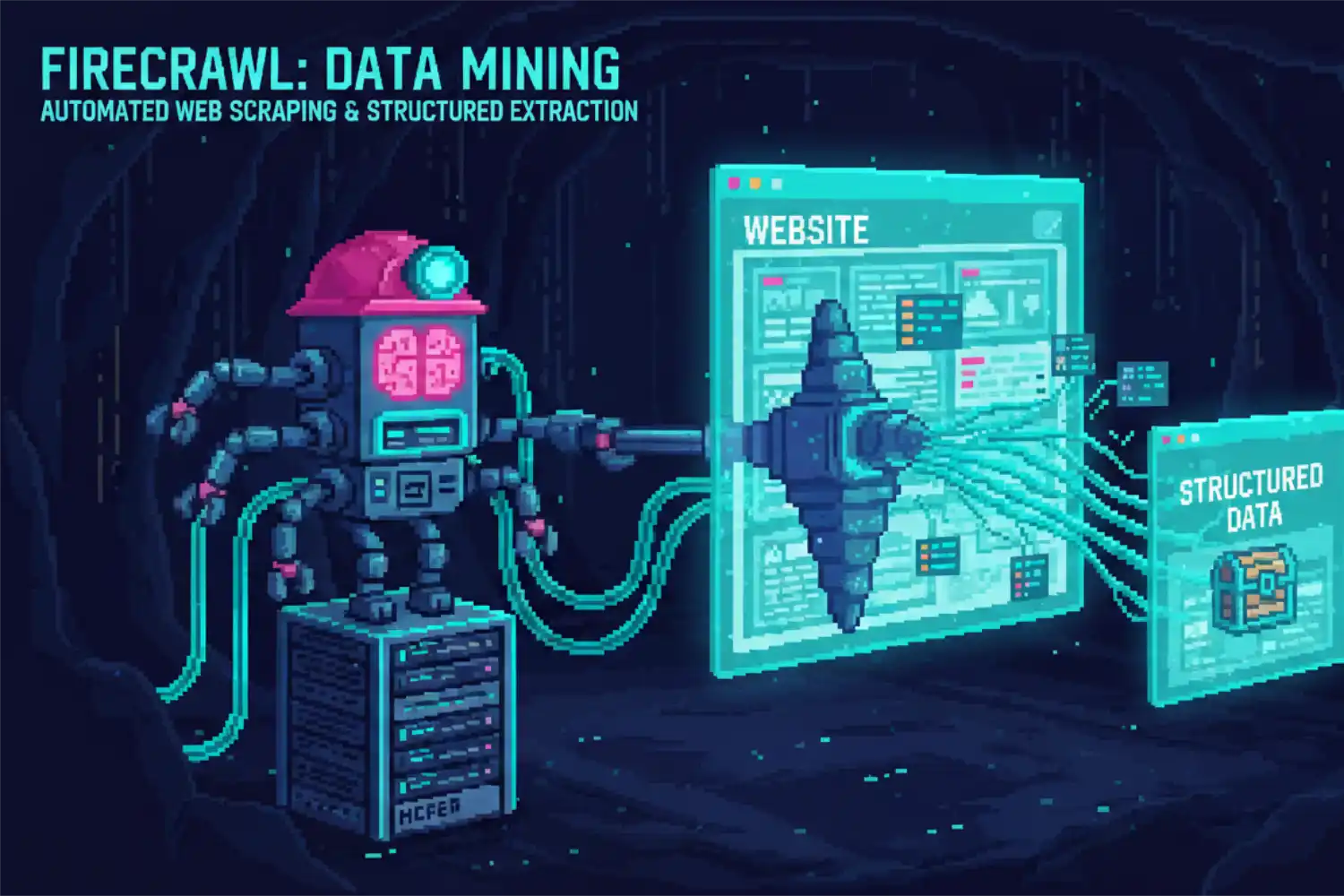
Opis wtyczki Firecrawl MCP
Serwer Firecrawl MCP to wtyczka, która pozwala asystentowi AI na zaawansowane pobieranie danych i przeglądanie stron internetowych. Dzięki niej sztuczna inteligencja może samodzielnie czytać konkretne strony oraz przeszukiwać całe witryny. Potrafi też wyciągać z nich ustrukturyzowane informacje. Automatyzuje to żmudny proces ręcznego zbierania danych do analiz i raportów.Dostępne narzędzia (tools):
- firecrawl_scrape – Pobiera treść z jednego, konkretnego adresu internetowego.
- firecrawl_batch_scrape – Ściąga dane z wielu podanych stron jednocześnie.
- firecrawl_check_batch_status – Sprawdza postęp grupowego pobierania stron.
- firecrawl_map – Tworzy mapę witryny, aby odkryć na niej wszystkie dostępne linki.
- firecrawl_search – Przeszukuje sieć i pobiera wyniki dla zadanego hasła.
- firecrawl_crawl – Skrupulatnie bada całą strukturę wybranej witryny i pobiera z niej treść.
- firecrawl_check_crawl_status – Pozwala sprawdzić status trwającego badania witryny.
- firecrawl_extract – Inteligentnie wyciąga uporządkowane dane (np. ceny, nazwy) używając AI.
- firecrawl_agent – Uruchamia samodzielnego agenta do złożonych zadań badawczych w sieci.
- firecrawl_agent_status – Sprawdza, czy agent skończył już swoje badanie i podaje wyniki.
- firecrawl_browser_create – Tworzy wirtualną sesję przeglądarki do interaktywnych zadań.
- firecrawl_browser_execute – Wykonuje polecenia (np. kliknięcia, wpisywanie) w wirtualnej przeglądarce.
- firecrawl_browser_list – Wyświetla listę aktywnych sesji przeglądarek.
- firecrawl_browser_delete – Zamyka i usuwa sesję wirtualnej przeglądarki.
Jak to działa w praktyce?
Proces jest bardzo prosty i w pełni zautomatyzowany. Przepływ pracy wygląda tak: Ty określasz cel → AI dobiera narzędzie → wtyczka MCP pobiera informacje → AI przygotowuje gotowy wynik.Praktyczne przykłady użycia:
- Pobieranie danych o produktach: Podajesz linki do kilku sklepów. AI używa funkcji wyciągania danych (extract). Zbiera dokładne nazwy, ceny i opisy z podanych stron.
- Samodzielny research (Agent): Prosisz o znalezienie kwot finansowania pięciu startupów z 2024 roku. Autonomiczny agent sam przeszukuje sieć. Po kilku minutach wraca z gotową tabelą wyników.
- Automatyzacja przeglądarki: Sztuczna inteligencja tworzy wirtualną przeglądarkę w chmurze. Wchodzi na podaną stronę internetową. Klika przyciski i nawiguje po stronie, aby dotrzeć do ukrytych danych.
Instalacja wtyczki krok po kroku
Ten serwer MCP działa jako instalacja lokalna. Poniżej znajdziesz instrukcje konfiguracji dla różnych programów.
ℹ️ Info: Do uruchomienia tej wtyczki potrzebujesz darmowego klucza dostępu (API). Otrzymasz go po założeniu konta na stronie Firecrawl. Zastąp nim pole
YOUR_API_KEY w poniższych kodach.
Opcja 1: Claude Desktop
Edytujesz plik z ustawieniami na swoim komputerze, używając środowiska Node.js (npx).- Otwórz plik konfiguracyjny o nazwie
claude_desktop_config.json. - Wklej w nim poniższy format JSON.
- Zapisz plik. Następnie uruchom ponownie aplikację Claude.
{
"mcpServers": {
"mcp-server-firecrawl": {
"command": "npx",
"args": ["-y", "firecrawl-mcp"],
"env": {
"FIRECRAWL_API_KEY": "YOUR_API_KEY_HERE"
}
}
}
}
Opcja 2: Cursor IDE
Dla edytora Cursor proces jest bardzo intuicyjny.- Otwórz ustawienia programu Cursor.
- Przejdź do zakładki Features, a następnie MCP Servers.
- Kliknij przycisk + Add new global MCP server.
- Wklej poniższy kod ustawień, pamiętając o podmianie klucza dostępu.
- Odśwież listę serwerów. Narzędzie będzie gotowe do pracy.
{
"mcpServers": {
"firecrawl-mcp": {
"command": "npx",
"args": ["-y", "firecrawl-mcp"],
"env": {
"FIRECRAWL_API_KEY": "YOUR-API-KEY"
}
}
}
}
Opcja 3: Windsurf
Konfiguracja wymaga edycji ukrytego pliku wewnątrz przestrzeni roboczej.- Znajdź na swoim komputerze plik
./codeium/windsurf/model_config.json. - Otwórz go i wklej kod konfiguracyjny (podobny do tego z Claude Desktop).
- Podmień tekst
YOUR_API_KEYna swój prawdziwy klucz. - Zapisz plik konfiguracyjny.
Opcja 4: VS Code
Instalacja opiera się na modyfikacji głównego pliku z ustawieniami edytora.- Naciśnij skrót klawiszowy Ctrl + Shift + P.
- Wpisz i wybierz opcję Preferences: Open User Settings (JSON).
- Dodaj odpowiedni blok ustawień MCP dla wtyczki Firecrawl.
- Zapisz zmiany w pliku.
Rozwiązywanie problemów
- Błąd instalacji w Cursor na Windowsie: Jeśli wtyczka nie działa, użyj innego polecenia. Wybierz typ połączenia jako polecenie (command) i wpisz:
cmd /c "set FIRECRAWL_API_KEY=your-api-key && npx -y firecrawl-mcp". - Zbyt długie odpowiedzi: Ściąganie pełnych stron może przekroczyć limit pamięci AI. Do pobierania konkretnych danych zawsze zlecaj asystentowi format JSON zamiast tekstu.
Często zadawane pytania (FAQ)
Skąd wziąć klucz dostępu (API) do wtyczki?
Klucz dostępu możesz wygenerować bezpłatnie na oficjalnej stronie usługi. Wystarczy założyć konto pod adresem firecrawl.dev/app/api-keys.
Czy wtyczka obsługuje ponawianie zablokowanych prób?
Tak. Serwer MCP posiada wbudowany system radzenia sobie z limitami. W razie błędu automatycznie zwolni i ponowi próbę za kilka sekund.
Czy mogę używać wtyczki na własnym serwerze firmowym?
Zdecydowanie tak. Serwer Firecrawl MCP obsługuje wersje utrzymywane we własnej chmurze. Wymaga to tylko dodania adresu Twojej instalacji w pliku z ustawieniami jako zmiennej FIRECRAWL_API_URL.
Dlaczego zadania badawcze Agenta trwają tak długo?
Samodzielny agent (firecrawl_agent) musi odwiedzić wiele stron i samodzielnie analizować linki. Zadania te działają w tle i mogą zająć kilka minut. Asystent AI sprawdza ich status, dopóki badanie się nie zakończy.
SZYBKA INSTALACJA
Code
{
  "mcpServers": {
    "mcp-server-firecrawl": {
      "command": "npx",
      "args": [
        "-y",
        "firecrawl-mcp"
      ],
      "env": {
        "FIRECRAWL_API_KEY": "YOUR_API_KEY_HERE"
      }
    }
  }
}