
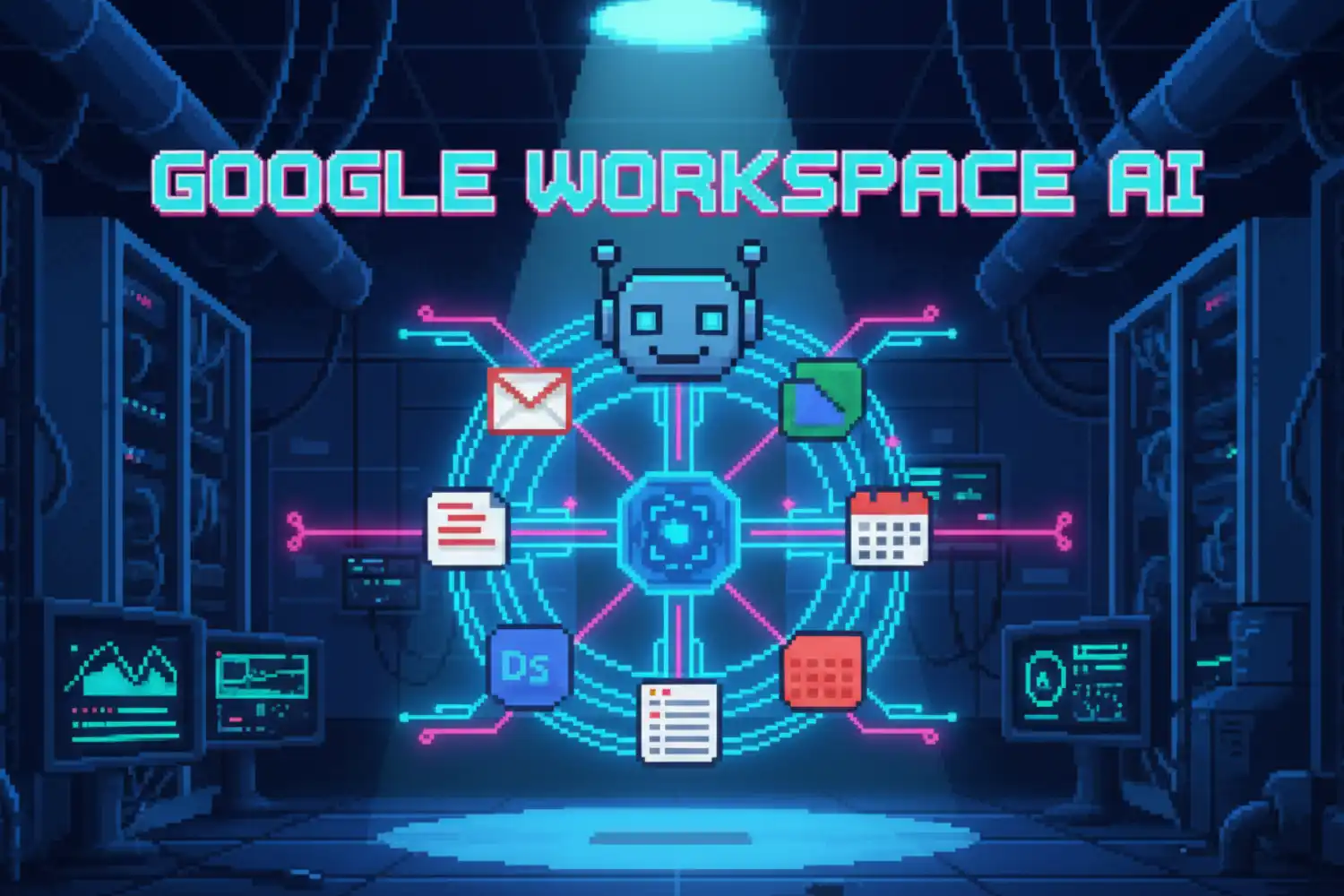
Google Workspace MCP to potężna wtyczka.ai, która zamienia Twojego asystenta AI w “wirtualnego menedżera”, dając mu bezpośredni dostęp do Twoich maili, plików, kalendarzy i dokumentów.
Dzięki temu rozwiązaniu możesz zarządzać całą swoją pracą w ekosystemie Google bez opuszczania okna czatu z AI. Asystent może w Twoim imieniu czytać, analizować i tworzyć treści w aplikacjach takich jak Gmail, Dysk Google, Dokumenty czy Kalendarz, oszczędzając Twój czas i automatyzując żmudne zadania.
Dostępne narzędzia (Możliwości wtyczki)
Ta wtyczka posiada niezwykle bogaty zestaw funkcji, podzielonych na trzy poziomy zaawansowania (Core, Extended, Complete), abyś mógł dostosować ją do swoich potrzeb:- Poczta Gmail: Wyszukiwanie konkretnych wiadomości, czytanie wątków, wysyłanie nowych maili (nawet z załącznikami!), tworzenie wersji roboczych oraz zarządzanie etykietami.
- Dysk Google: Przeszukiwanie plików, pobieranie ich zawartości, tworzenie nowych folderów, udostępnianie dokumentów innym osobom oraz zmiana uprawnień dostępu.
- Kalendarz Google: Sprawdzanie Twojego harmonogramu, wyszukiwanie wolnych terminów, a także tworzenie, modyfikowanie i usuwanie spotkań.
- Dokumenty, Arkusze i Prezentacje (Docs, Sheets, Slides): Wyciąganie tekstu z dokumentów, tworzenie nowych plików, formatowanie komórek w arkuszach, podsumowywanie prezentacji, a nawet dodawanie i odpowiadanie na komentarze współpracowników.
- Formularze Google: Tworzenie nowych ankiet, konfiguracja ustawień publikacji oraz pobieranie i analiza zebranych odpowiedzi.
- Zadania i Kontakty (Tasks & Contacts): Zarządzanie Twoją listą rzeczy do zrobienia (to-do) oraz wyszukiwanie i aktualizowanie danych osób w Twojej książce adresowej.
- Google Chat: Czytanie i wysyłanie wiadomości w pokojach firmowych (spaces) oraz dodawanie reakcji.
- Wyszukiwarka Google (Custom Search): Przeszukiwanie całego internetu lub wybranych stron internetowych bezpośrednio przez AI.
- Apps Script: Uruchamianie zaawansowanych, niestandardowych skryptów i automatyzacji wewnątrz Twojego Google Workspace.
ℹ️ Info: Wtyczka działa zarówno z darmowymi kontami Gmail, jak i płatnymi planami firmowymi Google Workspace (Starter, Standard, Plus, Enterprise).
Jak działa wtyczka.ai dla Google Workspace?
Mechanizm działania jest bardzo prosty. Zamiast otwierać dziesięć różnych zakładek w przeglądarce, rozmawiasz z AI w jednym oknie.- Ty: Wydajesz polecenie asystentowi (np. „Sprawdź moje maile od ………… z dzisiaj i wpisz kluczowe wnioski do nowego Dokumentu Google”).
- AI: Analizuje Twoją prośbę i decyduje, których narzędzi musi użyć.
- Wtyczka MCP: Łączy się z Twoim kontem Google (poprzez bezpieczne połączenie API).
- Usługa Google: Przesyła dane do AI, która wykonuje zadanie (czyta maile, tworzy plik) i informuje Cię o sukcesie.
Praktyczne przykłady użycia
- Asystent spotkań: Możesz poprosić: „Sprawdź mój Kalendarz Google na jutro. Jeśli mam jakieś spotkania z klientami, przeszukaj Dysk Google i znajdź ostatnie prezentacje dla nich, a potem wyślij mi ich podsumowanie na mój e-mail”.
- Analiza faktur i raportowanie: Możesz napisać: „Przeszukaj mojego Gmaila i znajdź wszystkie faktury z tego miesiąca. Wyciągnij z nich kwoty i stwórz nowy Arkusz Google z podsumowaniem kosztów”.
- Zarządzanie projektami: Powiedz AI: „Przeczytaj najnowsze odpowiedzi w naszej ankiecie (Formularze Google). Na podstawie opinii stwórz listę poprawek w Google Tasks i wyślij podsumowanie do zespołu na Google Chat”.
💡 Wskazówka: Wtyczka posiada funkcję „Read-Only Mode” (Tylko do odczytu). Jeśli obawiasz się, że AI przypadkowo usunie ważny plik, możesz uruchomić wtyczkę w trybie, który pozwala tylko na przeglądanie danych, bez możliwości ich zmiany.
Instalacja wtyczki.ai Google Workspace
⚠️ Uwaga: Krok przygotowawczy (Wymagane!)
Zanim dodasz wtyczkę do swojego AI, musisz wygenerować klucze dostępu w chmurze Google. Musisz wejść na stronę console.cloud.google.com, utworzyć nowy projekt i wygenerować dane logowania typu „Desktop Application” (Aplikacja komputerowa). Otrzymasz dwa ważne hasła: Client ID oraz Client Secret. Będą one potrzebne we wszystkich poniższych metodach instalacji.
Instalacja w Claude Desktop
W Claude masz dwie drogi instalacji. Najprostsza z nich to wykorzystanie gotowego pliku rozszerzenia (metoda „kliknij i działaj”). Opcja A: Szybka instalacja (Plik .dxt)- Pobierz najnowszą wersję pliku
google_workspace_mcp.dxtz oficjalnego repozytorium twórcy. - Wejdź w Settings (Ustawienia) -> Extensions (Rozszerzenia) w aplikacji Claude Desktop.
- Kliknij instalację i wybierz pobrany plik.
- W oknie ustawień wklej swoje wygenerowane wcześniej klucze
GOOGLE_OAUTH_CLIENT_IDorazGOOGLE_OAUTH_CLIENT_SECRET. - Gotowe! Możesz zacząć korzystać z usług Google w czacie z Claude.
- Otwórz aplikację Claude Desktop.
- Wejdź w opcje i wybierz edycję pliku
claude_desktop_config.json. - Wklej poniższy kod, podmieniając swoje klucze w miejscach oznaczonych jako your-client-id i your-secret:
{
"mcpServers": {
"google_workspace": {
"command": "uvx",
"args": ["workspace-mcp"],
"env": {
"GOOGLE_OAUTH_CLIENT_ID": "your-client-id",
"GOOGLE_OAUTH_CLIENT_SECRET": "your-secret",
"OAUTHLIB_INSECURE_TRANSPORT": "1"
}
}
}
}- Zapisz plik i uruchom ponownie aplikację Claude Desktop.
Rozwiązywanie problemów
- Błąd logowania (OAuth Error): Upewnij się, że w panelu Google Cloud włączyłeś wszystkie potrzebne usługi (np. Gmail API, Drive API, Calendar API). Jeśli pominiesz ten krok, wtyczka nie zadziała.
- AI nie widzi serwera w Alice: Sprawdź, czy w polu Command podałeś pełną ścieżkę do narzędzia
uvx(np./usr/local/bin/uvx), a nie samo słowouvx. - Nie mogę czytać lokalnych załączników z dysku komputera: Jeśli Twój serwer działa w chmurze (np. na serwerach firmowych), asystent nie ma dostępu do plików na Twoim domowym laptopie. W takiej sytuacji używaj plików z Dysku Google.
Często zadawane pytania (FAQ)
Czy wtyczka wyśle e-maila w moim imieniu bez mojej wiedzy?
Nie. Za każdym razem, gdy asystent AI chce wykonać akcję (np. wysłać e-mail lub stworzyć plik), Ty widzisz co planuje zrobić. Dodatkowo, jeśli chcesz mieć pełen spokój, możesz uruchomić wtyczkę w trybie “tylko do odczytu” (read-only mode), który całkowicie blokuje możliwość modyfikacji lub wysyłania czegokolwiek.
Czy moje hasło do Google jest bezpieczne?
Tak, w 100%. Wtyczka w ogóle nie zna Twojego hasła. Używa nowoczesnego systemu logowania (OAuth), co oznacza, że autoryzujesz dostęp bezpiecznie na stronie Google, a wtyczka otrzymuje tylko specjalny klucz dostępu (token), który w każdej chwili możesz cofnąć w ustawieniach swojego konta.
Co oznaczają pakiety Core, Extended i Complete?
Są to poziomy dostępu, które wybierasz podczas instalacji. Core to tylko podstawowe funkcje (jak czytanie maili i tworzenie wydarzeń). Extended dodaje opcje zarządzania (np. tworzenie folderów). Complete daje AI pełną kontrolę i dostęp do każdej możliwej funkcji w Twoim Google Workspace.
Czy muszę ponosić dodatkowe opłaty dla Google za używanie tego rozwiązania?
Nie, wtyczka korzysta ze standardowych możliwości połączeń API udostępnianych przez Google. Działa poprawnie zarówno na darmowych, prywatnych kontach Gmail, jak i na firmowych kontach Google Workspace bez ukrytych opłat abonamentowych za samo połączenie.
SZYBKA INSTALACJA
Code
{
  "mcpServers": {
    "google_workspace": {
      "command": "uvx",
      "args": [
        "workspace-mcp"
      ],
      "env": {
        "GOOGLE_OAUTH_CLIENT_ID": "your-client-id",
        "GOOGLE_OAUTH_CLIENT_SECRET": "your-secret",
        "OAUTHLIB_INSECURE_TRANSPORT": "1"
      }
    }
  }
}