
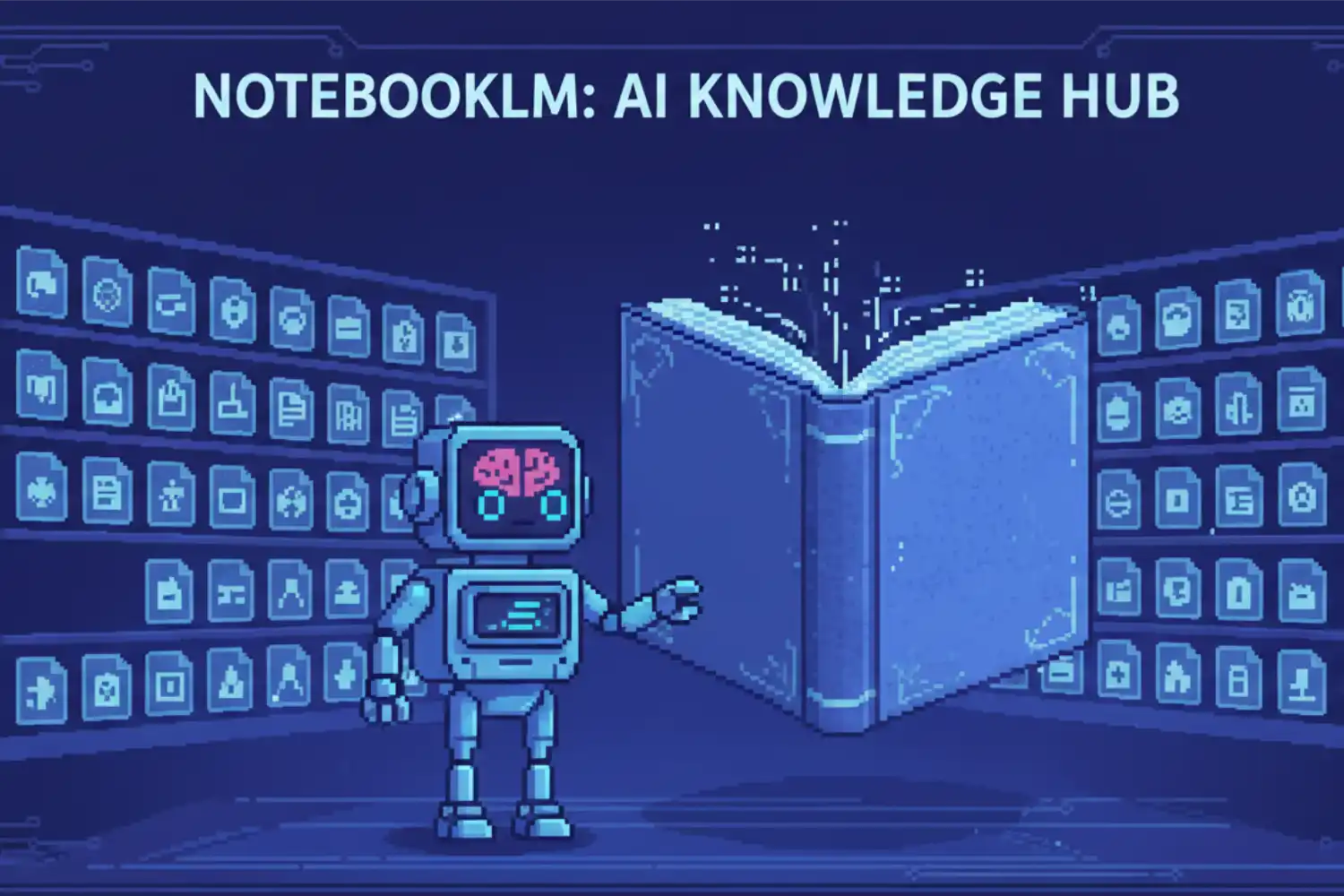
Opis wtyczki NotebookLM MCP
Serwer NotebookLM MCP to innowacyjna wtyczka, która łączy Twojego asystenta (np. w programie Cursor lub Claude) bezpośrednio z narzędziem NotebookLM od Google. Dzięki temu sztuczna inteligencja zyskuje dostęp do stworzonej przez Ciebie bazy wiedzy. Zamiast przeszukiwać setki plików na Twoim komputerze lub zgadywać odpowiedzi (tzw. halucynacje), AI pyta NotebookLM. NotebookLM analizuje wgrane przez Ciebie pliki PDF, dokumenty czy strony internetowe i podaje asystentowi perfekcyjnie dokładne informacje, poparte cytatami.Dostępne możliwości (zależne od wybranego profilu narzędzi):
- ask_question – zadawanie pytań bezpośrednio do NotebookLM.
- add_notebook – dodawanie nowego notatnika (źródła wiedzy) do biblioteki AI z własnymi tagami.
- select_notebook – przełączanie się asystenta między różnymi bazami wiedzy w zależności od zadania.
- setup_auth / re_auth – zarządzanie logowaniem do konta Google w przeglądarce.
- cleanup_data – resetowanie i czyszczenie danych wtyczki na komputerze.
ℹ️ Info: Wtyczka posiada funkcję profili (minimal, standard, full). Ograniczenie liczby aktywnych narzędzi zmniejsza zużycie tokenów i przyspiesza pracę asystenta.
Jak to działa w praktyce?
Zamiast tracić czas na ręczne kopiowanie tekstów między przeglądarką a edytorem kodu, wszystko dzieje się automatycznie. Ty zadajesz zadanie asystentowi AI → asystent otwiera w tle NotebookLM i bada temat → NotebookLM analizuje Twoje pliki i podaje fakty → asystent pisze bezbłędny kod na podstawie tych faktów.Praktyczne przykłady użycia:
- Praca z nową technologią (np. n8n): Tworzysz nową automatyzację w programie n8n, którego AI dobrze nie zna. Wgrywasz dokumentację n8n do NotebookLM i podajesz link asystentowi. AI zadaje w tle serię pytań (np. “Jak zintegrować Gmaila?”, “Jak obsłużyć błędy?”) i pisze poprawny kod za pierwszym razem, nie wymyślając nieistniejących funkcji.
- Wewnętrzna baza wiedzy firmy: Wgrywasz do NotebookLM regulaminy, procedury HR i instrukcje dla pracowników. Prosisz AI o napisanie maila wprowadzającego nowego pracownika zgodnie z firmowymi zasadami. Asystent pobiera wytyczne wprost z Twoich dokumentów.
Instalacja wtyczki krok po kroku
Instalacja tej wtyczki jest bardzo prosta i wymaga zainstalowanego środowiska Node.js (npx).Opcja 1: Cursor IDE
- Zlokalizuj na swoim dysku ukryty plik
~/.cursor/mcp.json. - Otwórz go i wklej w nim poniższy kod format JSON.
- Zapisz plik. Cursor odczyta nową wtyczkę.
{
"mcpServers": {
"notebooklm": {
"command": "npx",
"args": ["-y", "notebooklm-mcp@latest"]
}
}
}
Opcja 2: Claude Code (Narzędzie linii poleceń)
- Otwórz okno poleceń (terminal) na swoim komputerze.
- Wpisz następujące polecenie i zatwierdź enterem:
claude mcp add notebooklm npx notebooklm-mcp@latest
Opcja 3: VS Code
- Otwórz okno poleceń w swoim systemie.
- Uruchom instalację tym jednym poleceniem:
code --add-mcp '{"name":"notebooklm","command":"npx","args":["notebooklm-mcp@latest"]}'
Pierwsze uruchomienie (Autoryzacja)
Po zainstalowaniu musisz połączyć wtyczkę ze swoim kontem Google.- Otwórz czat ze swoim asystentem AI (np. w Cursor) i napisz: “Log me in to NotebookLM” (Zaloguj mnie do NotebookLM).
- Otworzy się okno przeglądarki Chrome.
- Zaloguj się na swoje konto Google. Od teraz asystent ma dostęp do Twoich notatników!
⚠️ Ostrzeżenie: Twórcy wtyczki zalecają założenie oddzielnego, darmowego konta Google specjalnie dla tej automatyzacji. Istnieje bardzo małe ryzyko, że Google może oflagować zautomatyzowany ruch w przeglądarce.
Często zadawane pytania (FAQ)
Czy to naprawdę zapobiega zmyślaniu (halucynacjom) przez AI?
Tak. NotebookLM został zaprojektowany przez Google tak, aby odpowiadać wyłącznie na podstawie wgranych przez Ciebie dokumentów. Jeśli nie znajdzie odpowiedzi w plikach, po prostu odmówi jej udzielenia, zamiast ją zmyślać.
Czy moje dane logowania do Google są bezpieczne?
Tak, przeglądarka Chrome jest uruchamiana lokalnie na Twoim komputerze. Twoje hasła i dane logowania nigdy nie opuszczają Twojej maszyny. Dla pełnego spokoju ducha możesz użyć dedykowanego konta Google.
Jak stworzyć własny notatnik (bazę wiedzy)?
Wejdź na stronę notebooklm.google.com i kliknij “Utwórz notatnik”. Następnie wgraj tam swoje pliki (PDF, Google Docs) lub wklej linki do stron i filmów na YouTube. Skopiuj link udostępniania i podaj go asystentowi AI w czacie.
Dlaczego to jest lepsze niż zwykłe podanie plików asystentowi AI?
Kiedy każesz AI czytać dziesiątki plików z dysku, zużywa to ogromne ilości tokenów, jest powolne i często AI gubi ważny kontekst. NotebookLM z góry przetwarza i rozumie całą wiedzę, działając jak superszybki ekspert, który podaje asystentowi tylko to, co najważniejsze.
SZYBKA INSTALACJA
Code
{
  "mcpServers": {
    "notebooklm": {
      "command": "npx",
      "args": [
        "-y",
        "notebooklm-mcp@latest"
      ]
    }
  }
}