
Opis wtyczki n8n MCP
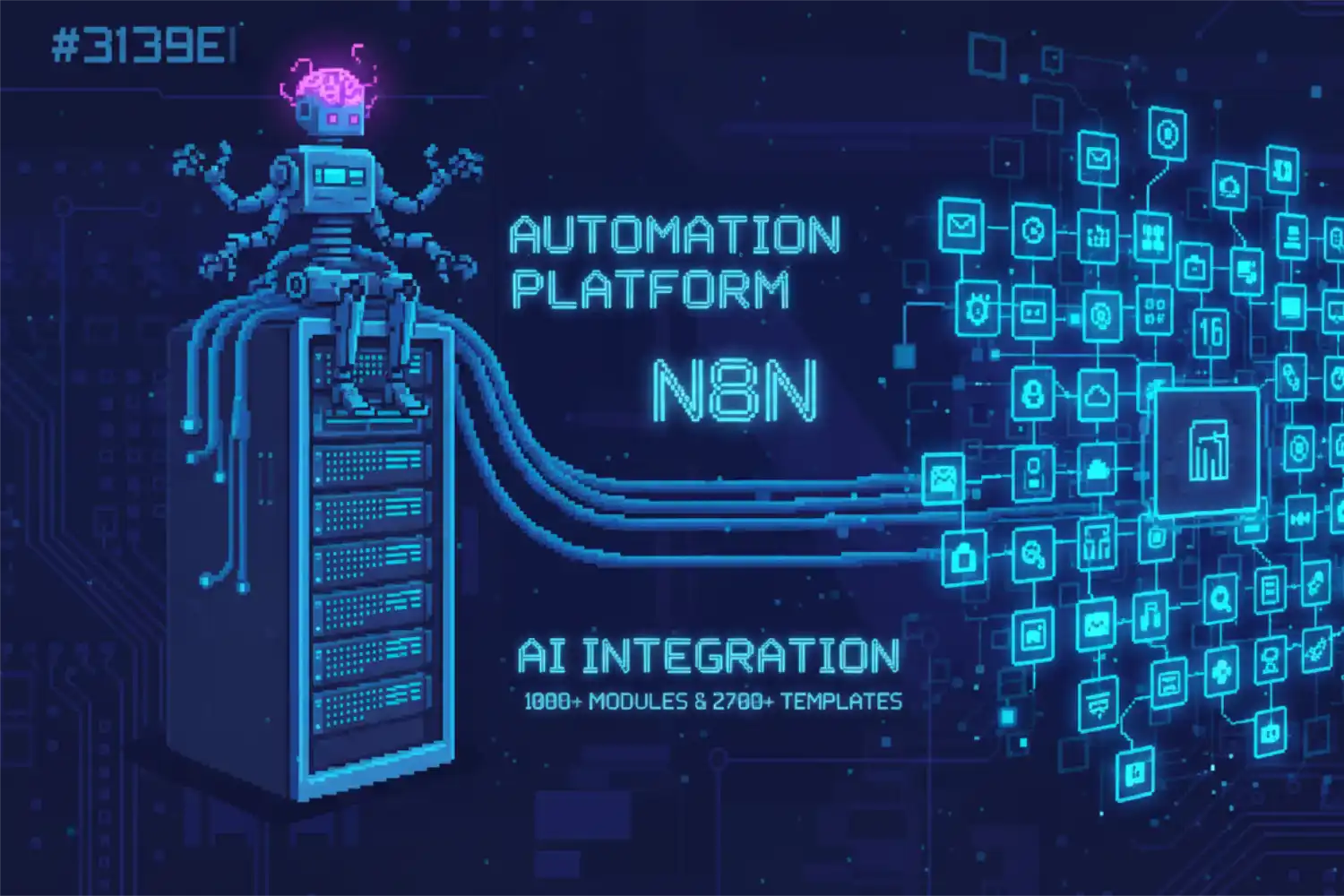
Serwer n8n MCP to wtyczka, która łączy Twojego asystenta AI z popularną platformą do automatyzacji n8n. Dzięki niej sztuczna inteligencja zyskuje dostęp do wiedzy o ponad 1000 dostępnych modułach (węzłach) oraz bazie ponad 2700 gotowych szablonów. Możesz poprosić AI o zaprojektowanie idealnego procesu krok po kroku. To ogromna oszczędność czasu. Twoja praca staje się znacznie szybsza i mniej podatna na błędy.Dostępne narzędzia (tools):
- tools_documentation – Instrukcja obsługi wtyczki. AI używa jej, aby dowiedzieć się, jak optymalnie zarządzać Twoimi procesami.
- search_nodes – Wyszukiwarka modułów. Sztuczna inteligencja szuka tu idealnego bloku (np. Slack lub Gmail) do Twojego zadania.
- get_node – Pobieranie szczegółów. Wtyczka ściąga dokładne opcje i ustawienia dla konkretnego modułu.
- validate_node – Sprawdzanie poprawności. AI upewnia się, że ustawienia danego bloku zadziałają bez błędów.
- validate_workflow – Weryfikacja całej automatyzacji. Narzędzie sprawdza, czy wszystkie klocki są ze sobą poprawnie połączone.
- search_templates – Przeglądanie gotowców. Asystent szuka sprawdzonych rozwiązań w ogromnej bazie gotowych szablonów.
- get_template – Pobieranie szablonu. AI wczytuje cały gotowy proces bezpośrednio do Twojej rozmowy.
ℹ️ Info: Wtyczka posiada również 13 narzędzi zarządzających (np. n8n_create_workflow czy n8n_test_workflow). Pozwalają one asystentowi AI bezpośrednio tworzyć, modyfikować i uruchamiać procesy na Twoim koncie. Wymaga to jednak dodania Twojego prywatnego klucza dostępu (API).
Jak to działa w praktyce?
Działanie tej wtyczki.ai jest niezwykle logiczne. Wygląda to następująco: Ty wydajesz polecenie → AI układa plan → wtyczka MCP dostarcza dane z n8n → otrzymujesz gotową automatyzację.Praktyczne przykłady użycia:
- Budowanie procesu od zera: Mówisz asystentowi: „Zrób mi proces, który pobiera maile z Gmaila i wysyła powiadomienie na Slacka”. AI przeszukuje szablony. Jeśli nie znajdzie idealnego, samo wybiera odpowiednie moduły i generuje poprawny układ dla Ciebie.
- Naprawa irytujących błędów: Twoja automatyzacja przestała działać. Wklejasz w czacie komunikat o błędzie. AI używa narzędzi weryfikacji. Szybko wskazuje Ci, że zapomniałeś wypełnić jednego pola lub źle połączyłeś moduły.
- Szybkie wdrażanie: Jeśli połączysz wtyczkę ze swoim kontem n8n (przez klucz dostępu), AI wyśle gotowy, naprawiony proces prosto na Twój serwer. Może go od razu przetestować bez Twojego klikania.
⚠️ Uwaga: Zawsze rób kopię zapasową swoich procesów. Nigdy nie pozwalaj AI edytować działających, ważnych dla firmy automatyzacji bez wcześniejszego przetestowania zmian!
Instalacja wtyczki krok po kroku
Możesz zainstalować ten serwer na kilka sposobów. Poniżej znajdziesz instrukcje dla najpopularniejszych aplikacji.Opcja 1: Claude Desktop (Instalacja lokalna)
Jest to klasyczna metoda dla zaawansowanych. Wykorzystamy tu środowisko Node.js (npx).- Upewnij się, że masz zainstalowany program Node.js na swoim komputerze.
- Otwórz swój plik z ustawieniami o nazwie
claude_desktop_config.json. - Wklej w nim poniższy kod format JSON.
- Zapisz plik i uruchom ponownie aplikację Claude.
{
"mcpServers": {
"n8n-mcp": {
"command": "npx",
"args": ["n8n-mcp"],
"env": {
"MCP_MODE": "stdio",
"LOG_LEVEL": "error",
"DISABLE_CONSOLE_OUTPUT": "true"
}
}
}
}
💡 Wskazówka: Zmienna “MCP_MODE”: “stdio” jest obowiązkowa w przypadku Claude. Bez niej zobaczysz błędy podczas uruchamiania.
Opcja 2: Alice (Połączenie zdalne)
To świetna opcja, jeśli korzystasz z chmurowej wersji wtyczki (Hosted Service).- Wejdź na stronę
dashboard.n8n-mcp.comi wygeneruj darmowy adres połączenia. - W aplikacji Alice wejdź w ustawienia, a następnie w MCP Servers i kliknij Add New.
- Wybierz opcję Server Type – HTTP (Streamable).
- Wpisz wygenerowany wcześniej adres URL.
- Zapisz zmiany. Alice połączy się z wtyczką automatycznie.
Rozwiązywanie problemów
- Błąd pliku z ustawieniami w Claude: Upewnij się, że kod wklejony do pliku ma wszystkie przecinki i nawiasy. Jeden błąd w składni sprawi, że wtyczka nie zadziała.
- AI nie ma dostępu do mojego konta: Jeśli chcesz, by AI bezpośrednio edytowało procesy, musisz dodać w pliku z ustawieniami swoje zmienne środowiskowe, takie jak klucz API i adres Twojego serwera n8n.
Często zadawane pytania (FAQ)
Czy potrzebuję płatnego konta n8n do używania tej wtyczki?
Nie, wtyczka współpracuje ze wszystkimi wersjami platformy. Działa bez problemu z n8n zainstalowanym lokalnie, a także z wersjami darmowymi.
Czy sztuczna inteligencja zepsuje moje istniejące procesy?
Zawsze zalecamy tworzenie kopii zapasowych ważnych procesów. AI ma uprawnienia do edycji tylko wtedy, gdy wyraźnie podasz jej swój klucz dostępu (API) i wydasz jasne polecenie w czacie.
Gdzie znajdę plik z ustawieniami na Windowsie?
W systemie Windows plik dla aplikacji Claude znajduje się zazwyczaj pod ścieżką
%APPDATA%\Claude\claude_desktop_config.json. Musisz go edytować za pomocą zwykłego notatnika.
Czy ta wtyczka wykrada moje dane?
Nie. Jeśli uruchamiasz wtyczkę lokalnie bez podawania danych do logowania z n8n, serwer MCP służy asystentowi wyłącznie jako encyklopedia funkcji. Zbierane są jedynie w pełni anonimowe dane o użyciu, które można łatwo wyłączyć w opcjach.
SZYBKA INSTALACJA
Code
{
  "mcpServers": {
    "n8n-mcp": {
      "command": "npx",
      "args": [
        "n8n-mcp"
      ],
      "env": {
        "MCP_MODE": "stdio",
        "LOG_LEVEL": "error",
        "DISABLE_CONSOLE_OUTPUT": "true"
      }
    }
  }
}