
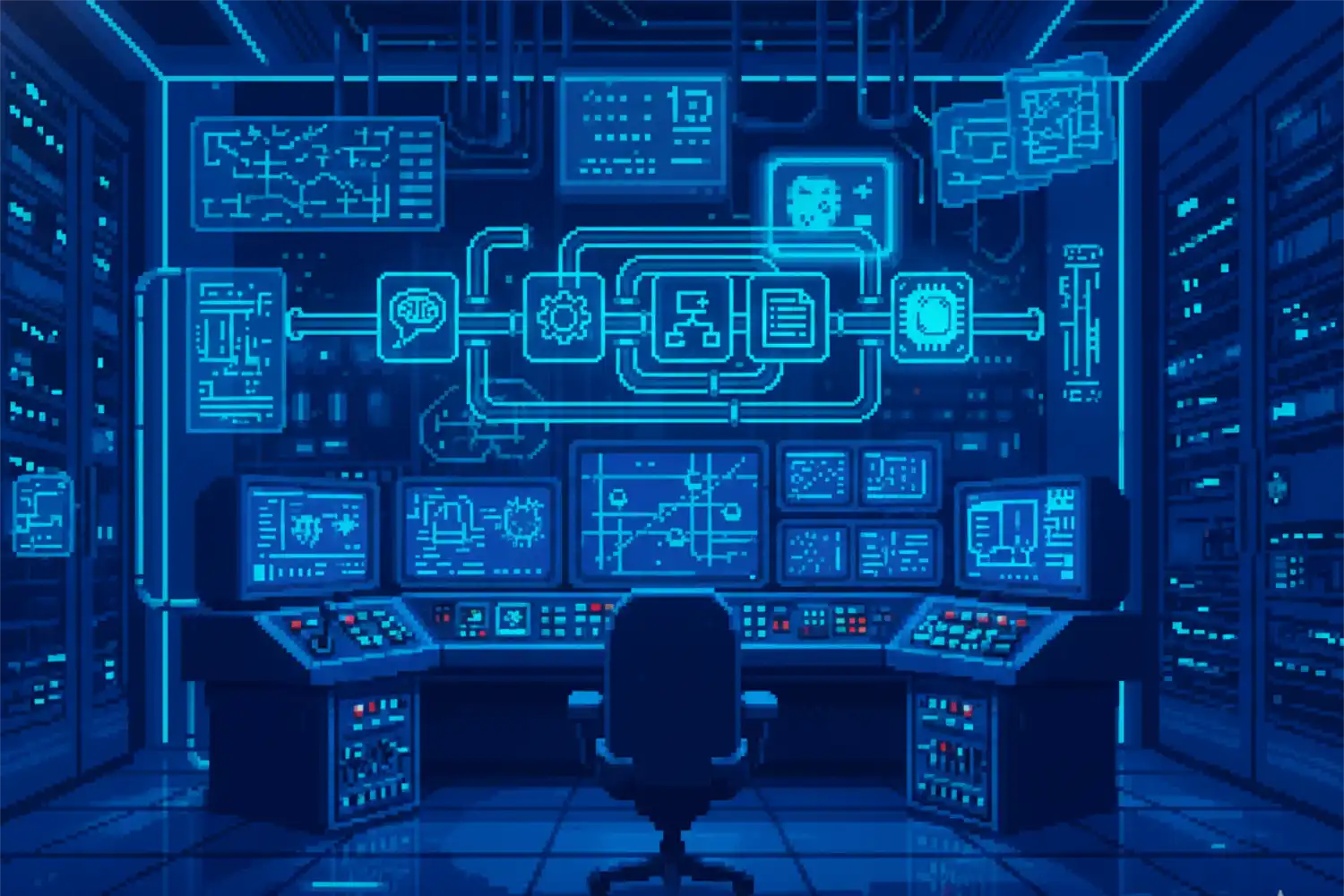
Desktop Commander MCP – opis serwera
Desktop Commander MCP to serwer MCP, który pozwala Twojemu asystentowi AI pracować z plikami, folderami, procesami i terminalem na Twoim komputerze.
Dzięki niemu możesz zarządzać plikami, edytować kod, analizować dane i uruchamiać komendy bez przełączania się między wieloma narzędziami. Serwer działa jak most między AI a Twoim systemem operacyjnym.
Desktop Commander MCP rozszerza możliwości AI poza samą rozmowę. AI może czytać pliki, pisać dokumenty, obsługiwać arkusze Excel, pracować z PDF i DOCX oraz kontrolować długotrwałe procesy w terminalu.
⚠️ Uwaga: Ten serwer daje AI dostęp do plików i terminala. Ustawiaj dostęp tylko do tych folderów, z którymi naprawdę chcesz pracować.
Najważniejsze możliwości
- Praca z plikami: możesz czytać, tworzyć, przenosić i edytować pliki oraz foldery.
- Obsługa terminala: możesz uruchamiać programy, śledzić ich wyniki i kończyć procesy.
- Analiza danych: możesz pracować z plikami CSV, JSON, Excel, PDF i DOCX.
- Edycja kodu: możesz robić precyzyjne zmiany w plikach, bez przepisywania wszystkiego od nowa.
- Podgląd plików: możesz korzystać z wizualnego podglądu plików w Claude Desktop.
- Rejestrowanie działań: serwer zapisuje wywołania narzędzi, co pomaga w kontroli i debugowaniu.
- Izolacja przez Docker: możesz uruchomić serwer w kontenerze, aby oddzielić go od systemu gospodarza.
Narzędzia dostępne w serwerze
Konfiguracja
- get_config: pozwala sprawdzić pełną konfigurację serwera w formacie JSON.
- set_config_value: pozwala zmienić wybraną wartość konfiguracji, na przykład domyślną powłokę lub dozwolone foldery.
Terminal i procesy
- start_process: pozwala uruchomić program lub komendę z inteligentnym wykrywaniem gotowości do pracy.
- interact_with_process: pozwala wysyłać polecenia do działającego procesu i odbierać odpowiedzi.
- read_process_output: pozwala odczytać wynik działania uruchomionego procesu.
- force_terminate: pozwala wymusić zakończenie działającej sesji terminala.
- list_sessions: pozwala zobaczyć wszystkie aktywne sesje terminala.
- list_processes: pozwala wyświetlić listę działających procesów z dodatkowymi informacjami.
- kill_process: pozwala zakończyć proces na podstawie jego identyfikatora PID.
System plików
- read_file: pozwala czytać pliki lokalne, adresy URL, arkusze Excel i dokumenty PDF z podziałem na linie lub strony.
- read_multiple_files: pozwala czytać wiele plików jednocześnie.
- write_file: pozwala zapisywać treść do pliku lub dopisywać ją do istniejącego pliku.
- write_pdf: pozwala tworzyć nowe pliki PDF z Markdown albo modyfikować istniejące pliki PDF.
- create_directory: pozwala utworzyć nowy folder albo upewnić się, że folder istnieje.
- list_directory: pozwala wyświetlić szczegółową listę plików i folderów z obsługą zagnieżdżenia.
- move_file: pozwala przenosić lub zmieniać nazwy plików i folderów.
- start_search: pozwala rozpocząć wyszukiwanie plików po nazwie lub treści.
- get_more_search_results: pozwala pobrać kolejne wyniki aktywnego wyszukiwania.
- stop_search: pozwala zatrzymać aktywne wyszukiwanie.
- list_searches: pozwala zobaczyć listę aktywnych sesji wyszukiwania.
- get_file_info: pozwala pobrać szczegółowe metadane pliku lub folderu.
Edycja tekstu i kodu
- edit_block: pozwala robić celowane zmiany w plikach tekstowych lub aktualizować zakresy komórek w Excelu.
Analityka i historia działań
- get_usage_stats: pozwala sprawdzić statystyki użycia serwera.
- get_recent_tool_calls: pozwala zobaczyć ostatnie wywołania narzędzi wraz z argumentami i wynikami.
- give_feedback_to_desktop_commander: pozwala otworzyć formularz opinii dla zespołu Desktop Commander.
Obsługiwane typy plików
- Pliki tekstowe i kod: możesz czytać, pisać, wyszukiwać i edytować ich zawartość.
- Excel: możesz czytać, pisać, edytować i przeszukiwać pliki
.xlsx,.xlsoraz.xlsm. - PDF: możesz czytać PDF-y, tworzyć nowe PDF-y z Markdown i modyfikować istniejące pliki.
- DOCX: możesz czytać, tworzyć, edytować i przeszukiwać dokumenty Word.
- Markdown: możesz korzystać z podglądu, edycji i zapisu plików
.md. - Obrazy: możesz wyświetlać lokalne obrazy i obrazy pobrane z adresów URL w interfejsie Claude.
Podgląd plików w Claude Desktop
Desktop Commander MCP udostępnia wizualny podgląd plików w Claude Desktop. Możesz zobaczyć Markdown, obrazy, kod, HTML, katalogi, PDF, Excel i DOCX w czytelnej formie.
W przypadku plików Markdown możesz edytować treść bezpośrednio w panelu podglądu. Dostępne są też przełączanie między edycją a podglądem, automatyczny zapis, cofanie zmian i kopiowanie źródła.
Bezpieczeństwo i kontrola
- allowedDirectories: pozwala wskazać foldery dostępne dla operacji na plikach.
- blockedCommands: pozwala ustawić komendy, których nie wolno uruchamiać.
- audit logging: zapisuje wywołania narzędzi wraz z czasem i argumentami.
- Docker: pozwala uruchomić serwer w odizolowanym środowisku.
ℹ️ Info: Ograniczenia folderów dotyczą operacji na plikach. Dokumentacja zaznacza, że komendy terminala mogą nadal uzyskać dostęp poza tymi folderami.
Jak działa Desktop Commander MCP w praktyce?
Desktop Commander MCP łączy Twojego asystenta AI z plikami, folderami, terminalem i procesami na Twoim komputerze.
Przepływ pracy wygląda tak: Ty → AI → serwer MCP → Twój komputer.
Ty opisujesz, co chcesz zrobić. AI wybiera odpowiednie narzędzie Desktop Commander MCP. Serwer wykonuje akcję na plikach, w terminalu albo w działającym procesie.
⚠️ Uwaga: Ten serwer może wykonywać komendy i pracować z plikami na Twoim komputerze. Najlepiej ustaw dostęp tylko do potrzebnych folderów.
Typowy przebieg działania
- Prosisz AI o wykonanie konkretnego zadania.
- AI sprawdza, czy potrzebuje pliku, folderu, terminala albo procesu.
- Desktop Commander MCP wykonuje odpowiednią akcję na Twoim komputerze.
- AI odczytuje wynik i pokazuje Ci podsumowanie.
- Możesz poprosić AI o kolejną zmianę, analizę albo poprawkę.
Przykład 1: analiza pliku CSV lub Excel
Możesz poprosić AI o analizę danych z pliku.
Przeanalizuj plik sales.csv i pokaż najlepszych klientów.Desktop Commander MCP może odczytać plik CSV albo Excel. AI może uruchomić kod w pamięci, bez zapisywania dodatkowych plików, i zwrócić Ci wynik analizy.
💡 Wskazówka: To przydatne, gdy chcesz szybko zrozumieć dane bez ręcznego otwierania arkusza.
Przykład 2: praca z kodem i poprawki w plikach
Możesz poprosić AI o znalezienie fragmentu kodu i zmianę tylko wybranego bloku.
Znajdź w projekcie stary komunikat i zamień go na nowy.Serwer może przeszukać pliki, znaleźć odpowiedni tekst i wykonać precyzyjną zmianę. Do małych poprawek używa celowanych zamian, zamiast przepisywać cały plik.
Jeśli dokładne dopasowanie się nie uda, mechanizm fuzzy search może znaleźć podobny fragment i pokazać różnice znak po znaku.
Przykład 3: uruchamianie długich procesów w terminalu
Możesz poprosić AI o uruchomienie procesu, który działa dłużej niż kilka sekund.
Uruchom serwer Node.js i sprawdź wynik działania API.Desktop Commander MCP może rozpocząć proces, odczytywać jego wynik i utrzymywać aktywną sesję. Możesz potem poprosić AI o dalszą interakcję z tym procesem.
Gdy proces trzeba zatrzymać, serwer ma narzędzia do zakończenia sesji albo zabicia procesu po jego PID.
Jak działa praca z plikami?
Desktop Commander MCP może czytać, zapisywać, przenosić i wyszukiwać pliki. Obsługuje też katalogi z wieloma poziomami zagnieżdżenia.
Przy dużych plikach serwer może czytać dane partiami. Dzięki temu nie przepełnia kontekstu rozmowy i pozwala pobierać kolejne fragmenty wtedy, gdy są potrzebne.
Możesz pracować z plikami tekstowymi, kodem, Excelami, PDF-ami, DOCX, Markdownem, HTML-em i obrazami.
Jak działa podgląd plików?
W Claude Desktop Desktop Commander MCP może pokazywać pliki w panelu podglądu. Nie widzisz wtedy tylko surowego tekstu, ale czytelny widok pliku.
Markdown może być renderowany i edytowany bezpośrednio w podglądzie. Katalogi mogą być pokazane jako rozwijane drzewo plików.
Możesz też otworzyć plik w folderze, rozwinąć widok, załadować kolejne linie albo wrócić do poprzedniego widoku katalogu.
Jak działa konfiguracja?
Serwer ma własną konfigurację, którą możesz sprawdzić i zmienić z poziomu AI.
- allowedDirectories: określa foldery dostępne dla operacji na plikach.
- blockedCommands: określa komendy, których serwer nie powinien uruchamiać.
- defaultShell: wskazuje domyślną powłokę dla komend terminala.
- fileReadLineLimit: określa, ile linii można odczytać naraz.
- fileWriteLineLimit: określa, ile linii można zapisać naraz.
- telemetryEnabled: pozwala włączyć albo wyłączyć telemetrię.
ℹ️ Info: Dokumentacja zaznacza, że allowedDirectories ogranicza operacje na plikach. Komendy terminala mogą nadal uzyskać dostęp poza tymi folderami.
Praktyczne porady
- Pracuj na konkretnych folderach: ustaw dokładne ścieżki zamiast szerokiego dostępu do całego dysku.
- Konfigurację zmieniaj w osobnej rozmowie: dokumentacja zaleca oddzielenie zmian ustawień od właściwej pracy.
- Sprawdzaj konfigurację po zmianach: użyj narzędzia
get_config, aby potwierdzić ustawienia. - Do większej izolacji użyj Dockera: dokumentacja wskazuje Docker jako rozwiązanie dla pełniejszego odseparowania od systemu.
- Przy dużych zmianach rób mniejsze kroki: serwer wspiera małe, precyzyjne edycje, co ogranicza ryzyko błędów.
Jak możesz zacząć pracę?
Po instalacji możesz poprosić AI o pomoc w rozpoczęciu pracy.
Pomóż mi zacząć z Desktop Commander.Możesz też poprosić o przykłady:
Pokaż przykłady użycia Desktop Commander.AI może wtedy pokazać zadania startowe, takie jak porządkowanie folderu Downloads, analiza plików CSV lub Excel, eksploracja bazy kodu albo uruchamianie środowiska developerskiego.
Instalacja Desktop Commander MCP
Desktop Commander MCP możesz zainstalować jako lokalny serwer MCP dla Claude Desktop i innych klientów zgodnych z MCP.
Najprostsza instalacja działa przez npx. Dzięki temu serwer może automatycznie korzystać z najnowszej wersji po ponownym uruchomieniu klienta.
ℹ️ Info: Desktop Commander działa także z innymi klientami MCP, nie tylko z Claude Desktop.
Podstawowa konfiguracja dla klientów MCP
Dodaj poniższą konfigurację do pliku ustawień swojego klienta MCP.
{
  "mcpServers": {
    "desktop-commander": {
      "command": "npx",
      "args": ["-y", "@wonderwhy-er/desktop-commander@latest"]
    }
  }
}
Ta konfiguracja uruchamia Desktop Commander przez npx. Serwer będzie dostępny jako desktop-commander.
Instalacja w Claude Desktop
Desktop Commander MCP oferuje kilka metod instalacji w Claude Desktop.
- Instalacja przez npx: wymaga Node.js i obsługuje automatyczne aktualizacje.
- Instalacja skryptem bash na macOS: może zainstalować Node.js, jeśli jest potrzebny.
- Instalacja przez Smithery: wymaga Node.js i obsługuje automatyczne aktualizacje.
- Ręczne dodanie do konfiguracji Claude: wymaga Node.js i obsługuje automatyczne aktualizacje.
- Lokalne pobranie repozytorium: wymaga Node.js i ręcznych aktualizacji.
- Instalacja przez Docker: nie wymaga Node.js i obsługuje automatyczne aktualizacje.
Automatyczne aktualizacje
Instalacje przez npx, skrypt bash, Smithery, ręczną konfigurację oraz Docker aktualizują się automatycznie.
Wystarczy ponownie uruchomić Claude, aby Desktop Commander użył najnowszej wersji.
💡 Wskazówka: Jeśli instalujesz serwer lokalnie z repozytorium, aktualizacje wykonujesz ręcznie.
Ręczna aktualizacja przy lokalnym repozytorium
Jeśli używasz lokalnej kopii projektu, aktualizację wykonasz poleceniem:
cd DesktopCommanderMCP && git pull && npm run setupInstalacja w innych klientach MCP
Desktop Commander MCP działa z klientami zgodnymi z MCP.
Dokumentacja wymienia między innymi:
- Cursor
- Windsurf
- VS Code / GitHub Copilot
- Cline
- Roo Code
- Claude Code
- Trae
- Kiro
- Codex
- JetBrains AI Assistant
- Gemini CLI
- Augment Code
- Qwen Code
- ChatGPT i Claude Web przez Remote MCP
Instalacja przez Docker
Możesz uruchomić Desktop Commander MCP w Dockerze. To daje pełniejszą izolację od Twojego systemu.
Najpierw zainstaluj Docker Desktop dla Windows albo macOS. Następnie użyj konfiguracji Docker opisanej w dokumentacji Desktop Commander.
⚠️ Uwaga: Dokumentacja wskazuje Docker jako rozwiązanie dla pracy w odizolowanym środowisku.
Odinstalowanie Desktop Commander
Najprostsze odinstalowanie wykonasz automatycznym poleceniem:
npx @wonderwhy-er/desktop-commander@latest removeTo polecenie usuwa wpis Desktop Commander z konfiguracji Claude. Tworzy też kopię zapasową konfiguracji przed zmianami.
Ręczne usunięcie z Claude Desktop
Możesz też ręcznie usunąć wpis desktop-commander z pliku konfiguracyjnego Claude Desktop.
- macOS:
~/Library/Application Support/Claude/claude_desktop_config.json - Windows:
%APPDATA%\Claude\claude_desktop_config.json - Linux:
~/.config/Claude/claude_desktop_config.json
Usuń sekcję desktop-commander z obiektu mcpServers. Następnie zamknij i uruchom ponownie Claude Desktop.
Pierwszy start po instalacji
Po instalacji możesz poprosić AI o pomoc w rozpoczęciu pracy.
Help me get started with Desktop CommanderMożesz też poprosić o przykłady użycia:
Show me Desktop Commander examplesAI może wtedy pokazać zadania startowe, na przykład porządkowanie folderu Downloads lub analizę plików CSV i Excel.
FAQ – Desktop Commander MCP
Do czego służy Desktop Commander MCP?
Desktop Commander MCP pozwala Twojemu asystentowi AI pracować z plikami, folderami, terminalem i procesami na Twoim komputerze. Możesz używać go do zarządzania plikami, edycji kodu, analizy danych i automatyzacji zadań.
Czy Desktop Commander MCP działa tylko z Claude Desktop?
Nie. Dokumentacja wskazuje, że serwer działa z Claude Desktop oraz innymi klientami zgodnymi z MCP. Możesz używać go między innymi z Cursor, Windsurf, VS Code, Codex, Gemini CLI i innymi narzędziami MCP.
Czy Desktop Commander MCP może edytować pliki?
Tak. Serwer może czytać, zapisywać, przenosić i edytować pliki. Obsługuje też precyzyjne zmiany w tekście i kodzie, dzięki narzędziu edit_block.
Jakie typy plików obsługuje Desktop Commander MCP?
Serwer obsługuje pliki tekstowe, kod, Excel, PDF, DOCX, Markdown, HTML i obrazy. Może czytać, tworzyć, edytować i przeszukiwać różne formaty, zależnie od typu pliku.
Czy Desktop Commander MCP może uruchamiać komendy w terminalu?
Tak. Serwer może uruchamiać komendy terminala, obsługiwać długotrwałe procesy i odczytywać ich wyniki. Może też listować aktywne sesje oraz kończyć wybrane procesy.
Czy korzystanie z Desktop Commander MCP jest bezpieczne?
Musisz zachować ostrożność, bo serwer może pracować z plikami i terminalem na Twoim komputerze. Dokumentacja zaleca ustawianie konkretnych dozwolonych folderów oraz użycie Dockera, gdy potrzebujesz większej izolacji.
Czy ograniczenie folderów blokuje też komendy terminala?
Nie w pełni. Dokumentacja zaznacza, że allowedDirectories ogranicza operacje na plikach. Komendy terminala mogą nadal uzyskać dostęp do plików poza wskazanymi folderami.
Czy Desktop Commander MCP aktualizuje się automatycznie?
Tak, jeśli instalujesz go przez npx, skrypt bash, Smithery, ręczną konfigurację lub Docker. Wystarczy ponownie uruchomić Claude, aby serwer użył najnowszej wersji. Lokalna kopia repozytorium wymaga ręcznej aktualizacji.
Kompatybilne między innmi z:


SZYBKA INSTALACJA
{
  "mcpServers": {
    "desktop-commander": {
      "command": "npx",
      "args": [
        "-y",
        "@wonderwhy-er/desktop-commander@latest"
      ]
    }
  }
}