
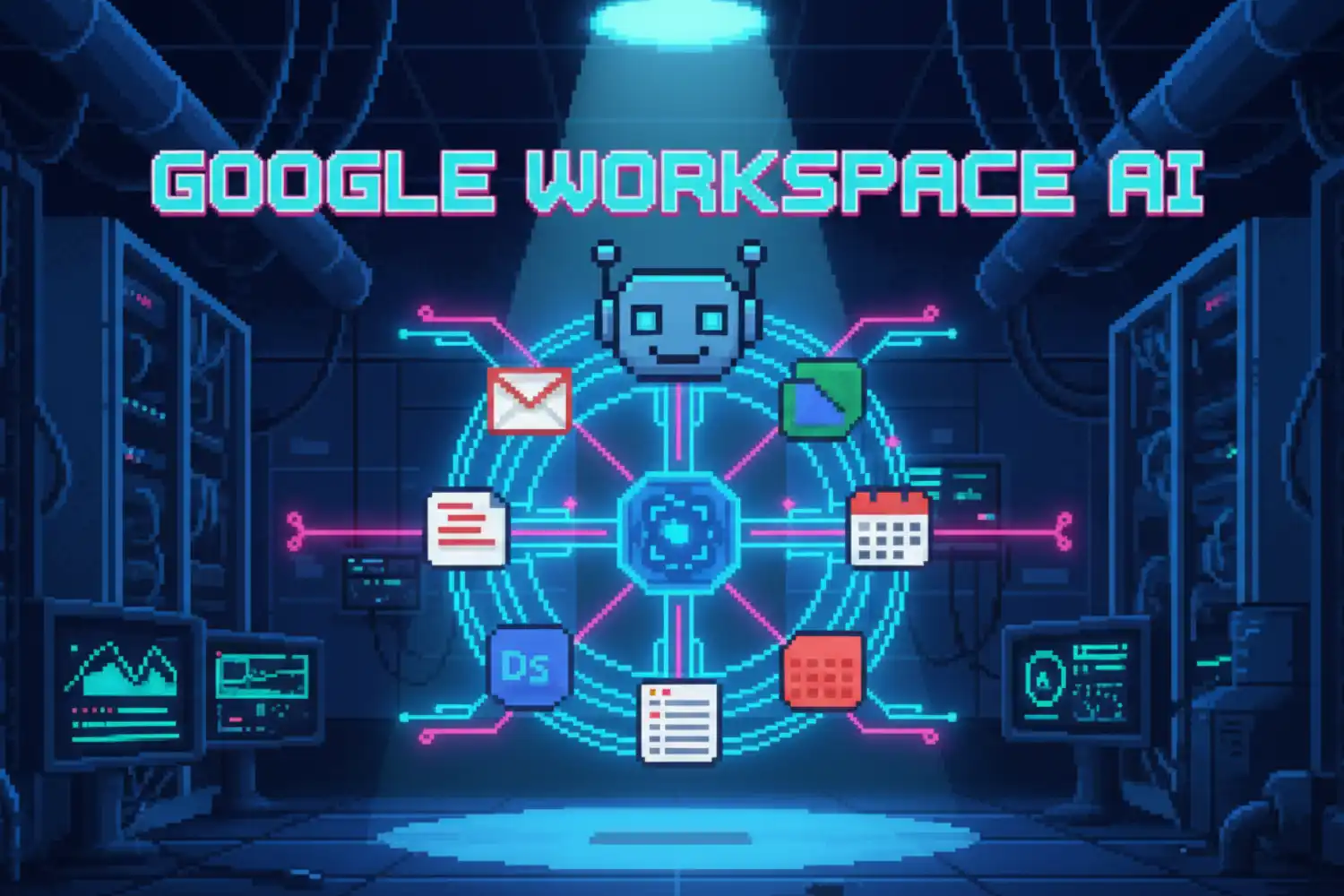
Google Workspace MCP Server – opis
Google Workspace MCP Server to wtyczka MCP, która łączy Twojego asystenta AI z usługami Google Workspace. Dzięki niej możesz sterować Gmail, Dyskiem Google, Kalendarzem, Dokumentami, Arkuszami, Prezentacjami, Formularzami, Chatem, Zadaniami, Kontaktami, Apps Script i wyszukiwarką Google Custom Search z poziomu rozmowy z AI. Serwer obsługuje konta Google oraz plany Google Workspace. Możesz też ograniczać dostęp przez tryb tylko do odczytu, poziomy narzędzi i konkretne uprawnienia.
ℹ️ Info: Wtyczka działa przez logowanie kontem Google oraz połączenie z usługami Google.
Najważniejsze możliwości
- Gmail: możesz wyszukiwać wiadomości, czytać treść, wysyłać e-maile, tworzyć szkice, zarządzać etykietami i filtrami.
- Dysk Google: możesz wyszukiwać pliki, pobierać treści, tworzyć pliki i foldery, importować dokumenty oraz zarządzać udostępnianiem.
- Kalendarz Google: możesz sprawdzać kalendarze, pobierać wydarzenia, tworzyć spotkania i zarządzać czasem skupienia lub nieobecnością.
- Dokumenty Google: możesz tworzyć dokumenty, edytować tekst, formatować treść, dodawać elementy, eksportować PDF i obsługiwać komentarze.
- Arkusze Google: możesz czytać komórki, wpisywać dane, tworzyć arkusze, formatować zakresy i zarządzać komentarzami.
- Prezentacje Google: możesz tworzyć prezentacje, pobierać ich szczegóły, aktualizować slajdy i obsługiwać komentarze.
- Formularze Google: możesz tworzyć formularze, pobierać szczegóły, zarządzać ustawieniami publikacji i odpowiedziami.
- Google Chat: możesz czytać wiadomości, wysyłać wiadomości, wyszukiwać historię rozmów i pobierać załączniki.
- Apps Script: możesz zarządzać projektami skryptów, ich plikami, wdrożeniami i uruchomieniami funkcji.
- Zadania Google: możesz pobierać, tworzyć, aktualizować, przenosić i usuwać zadania oraz listy zadań.
- Kontakty Google: możesz wyszukiwać kontakty, pobierać dane, tworzyć kontakty i zarządzać grupami.
- Google Custom Search: możesz wykonywać wyszukiwania przez skonfigurowaną wyszukiwarkę Google.
Poziomy narzędzi
- Core: podstawowe funkcje do codziennej pracy, takie jak wyszukiwanie, odczyt, tworzenie i proste zmiany.
- Extended: rozszerzone funkcje zarządzania, takie jak etykiety, foldery, partie danych i bardziej zaawansowane wyszukiwanie.
- Complete: pełny zestaw funkcji, w tym komentarze, zaawansowane ustawienia i bardziej szczegółowa kontrola usług.
Narzędzia Google Calendar
list_calendarsCore: pokazuje kalendarze, do których masz dostęp.get_eventsCore: pobiera wydarzenia z wybranego zakresu czasu.manage_eventCore: tworzy, aktualizuje lub usuwa wydarzenia w kalendarzu.create_calendarExtended: tworzy dodatkowy kalendarz Google.query_freebusyExtended: sprawdza wolne i zajęte terminy w kalendarzach.manage_out_of_officeExtended: tworzy, wyświetla, aktualizuje lub usuwa wydarzenia typu poza biurem.manage_focus_timeExtended: tworzy, wyświetla, aktualizuje lub usuwa bloki czasu skupienia.
Narzędzia Google Drive
search_drive_filesCore: wyszukuje pliki na Dysku Google za pomocą zapytań.get_drive_file_contentCore: odczytuje treść plików, w tym Office, PDF i obrazy.get_drive_file_download_urlCore: pobiera pliki z Dysku Google na lokalny dysk.create_drive_fileCore: tworzy pliki lub pobiera je z adresów URL.create_drive_folderCore: tworzy foldery na Dysku Google lub dyskach współdzielonych.import_to_google_docCore: importuje pliki jako Dokumenty Google, na przykład MD, DOCX lub HTML.get_drive_shareable_linkCore: pobiera link do udostępnienia wybranego pliku.list_drive_itemsExtended: pokazuje zawartość folderu lub listę dysków współdzielonych.copy_drive_fileExtended: kopiuje istniejące pliki, także jako szablony z nową nazwą.update_drive_fileExtended: aktualizuje dane pliku i przenosi go między folderami.manage_drive_accessExtended: nadaje, zmienia lub odbiera dostęp do pliku.set_drive_file_permissionsExtended: ustawia udostępnianie linkiem i dostęp na poziomie pliku.get_drive_file_permissionsComplete: pobiera szczegółowe informacje o uprawnieniach pliku.check_drive_file_public_accessComplete: sprawdza, czy plik ma publiczny dostęp.
Narzędzia Gmail
search_gmail_messagesCore: wyszukuje wiadomości przez operatory Gmail.get_gmail_message_contentCore: pobiera treść pojedynczej wiadomości e-mail.get_gmail_messages_content_batchCore: pobiera treść wielu wiadomości naraz.send_gmail_messageCore: wysyła wiadomości e-mail, także z obsługą załączników.get_gmail_thread_contentExtended: pobiera pełną treść wątku e-mail.modify_gmail_message_labelsExtended: zmienia etykiety przypisane do wiadomości.list_gmail_labelsExtended: pokazuje dostępne etykiety Gmail.list_gmail_filtersExtended: pokazuje istniejące filtry Gmail.manage_gmail_labelExtended: tworzy, aktualizuje lub usuwa etykiety Gmail.manage_gmail_filterExtended: tworzy lub usuwa filtry Gmail.draft_gmail_messageExtended: tworzy szkice wiadomości e-mail.get_gmail_threads_content_batchComplete: pobiera treść wielu wątków naraz.batch_modify_gmail_message_labelsComplete: zmienia etykiety wielu wiadomości naraz.start_google_authComplete: uruchamia starsze logowanie przez konto Google, gdy OAuth 2.1 jest wyłączony.
Narzędzia Google Docs
get_doc_contentCore: pobiera tekst z dokumentu Google.create_docCore: tworzy nowy dokument Google.modify_doc_textCore: wstawia, zamienia i formatuje tekst w dokumencie.search_docsExtended: wyszukuje dokumenty po nazwie.find_and_replace_docExtended: znajduje i zamienia tekst w dokumencie.list_docs_in_folderExtended: pokazuje dokumenty znajdujące się w folderze.insert_doc_elementsExtended: dodaje tabele, listy i podziały stron.update_paragraph_styleExtended: stosuje style akapitów, nagłówki, odstępy, listy i cieniowanie.get_doc_as_markdownExtended: eksportuje dokument jako sformatowany Markdown z opcjonalnymi komentarzami.insert_doc_imageComplete: wstawia obrazy z Dysku Google lub adresów URL.update_doc_headers_footersComplete: tworzy lub aktualizuje nagłówki i stopki.batch_update_docComplete: wykonuje wiele zmian w dokumencie jako jedną operację.inspect_doc_structureComplete: analizuje strukturę dokumentu i bezpieczne miejsca wstawiania treści.export_doc_to_pdfExtended: eksportuje dokument do pliku PDF.create_table_with_dataComplete: tworzy tabele z danymi w dokumencie.debug_table_structureComplete: pomaga diagnozować problemy ze strukturą tabel.list_document_commentsComplete: pokazuje wszystkie komentarze w dokumencie.manage_document_commentComplete: tworzy, obsługuje odpowiedzi lub rozwiązuje komentarze.manage_doc_tabComplete: tworzy, zmienia nazwę, usuwa lub uzupełnia karty dokumentu.
Narzędzia Google Sheets
read_sheet_valuesCore: odczytuje wartości z wybranych zakresów komórek.modify_sheet_valuesCore: wpisuje, aktualizuje lub czyści dane w komórkach.create_spreadsheetCore: tworzy nowy arkusz kalkulacyjny.list_spreadsheetsExtended: pokazuje arkusze, do których masz dostęp.get_spreadsheet_infoExtended: pobiera informacje techniczne o arkuszu.format_sheet_rangeExtended: formatuje zakres komórek, kolory, liczby, wyrównanie i tekst.list_sheet_tablesExtended: pokazuje tabele strukturalne, ich identyfikatory, nazwy, zakresy i kolumny.create_sheetComplete: dodaje nową kartę arkusza do istniejącego pliku.move_sheet_rowsComplete: przenosi wiersze między kartami w arkuszu.append_table_rowsComplete: dodaje wiersze do tabeli i rozszerza jej zakres.list_spreadsheet_commentsComplete: pokazuje wszystkie komentarze w arkuszu.manage_spreadsheet_commentComplete: tworzy, obsługuje odpowiedzi lub rozwiązuje komentarze w arkuszu.manage_conditional_formattingComplete: dodaje, aktualizuje lub usuwa reguły formatowania warunkowego.
Narzędzia Google Slides
create_presentationCore: tworzy nową prezentację Google.get_presentationCore: pobiera szczegóły wybranej prezentacji.batch_update_presentationExtended: wykonuje wiele zmian w prezentacji.get_pageExtended: pobiera informacje o konkretnym slajdzie.get_page_thumbnailExtended: generuje miniaturę wybranego slajdu.list_presentation_commentsComplete: pokazuje wszystkie komentarze w prezentacji.manage_presentation_commentComplete: tworzy, obsługuje odpowiedzi lub rozwiązuje komentarze w prezentacji.
Narzędzia Google Forms
create_formCore: tworzy nowy formularz Google.get_formCore: pobiera szczegóły formularza oraz jego adresy URL.set_publish_settingsComplete: konfiguruje ustawienia publikacji formularza.get_form_responseComplete: pobiera pojedynczą odpowiedź z formularza.list_form_responsesExtended: pokazuje odpowiedzi z formularza z obsługą stron.batch_update_formComplete: wykonuje zbiorcze zmiany pytań i ustawień formularza.
Narzędzia Google Tasks
list_tasksCore: pokazuje zadania z możliwością filtrowania.get_taskCore: pobiera szczegóły pojedynczego zadania.manage_taskCore: tworzy, aktualizuje, usuwa lub przenosi zadania.list_task_listsComplete: pokazuje listy zadań.get_task_listComplete: pobiera szczegóły wybranej listy zadań.manage_task_listComplete: tworzy, aktualizuje, usuwa listy lub czyści wykonane zadania.
Narzędzia Google Contacts
search_contactsCore: wyszukuje kontakty po imieniu, e-mailu lub numerze telefonu.get_contactCore: pobiera szczegółowe informacje o kontakcie.list_contactsCore: pokazuje kontakty z obsługą stron.manage_contactCore: tworzy, aktualizuje lub usuwa kontakty.list_contact_groupsExtended: pokazuje grupy kontaktów i etykiety.get_contact_groupExtended: pobiera szczegóły grupy wraz z członkami.manage_contacts_batchComplete: tworzy, aktualizuje lub usuwa wiele kontaktów naraz.manage_contact_groupComplete: tworzy, aktualizuje, usuwa grupy lub zmienia członkostwo.
Narzędzia Google Chat
list_spacesExtended: pokazuje przestrzenie i pokoje Google Chat.get_messagesCore: pobiera wiadomości z wybranej przestrzeni.send_messageCore: wysyła wiadomości do przestrzeni Google Chat.search_messagesCore: wyszukuje wiadomości w historii rozmów.create_reactionCore: dodaje reakcję emoji do wiadomości.download_chat_attachmentExtended: pobiera załącznik z wiadomości Google Chat.
Narzędzia Google Custom Search
search_customCore: wykonuje wyszukiwanie przez Google Custom Search, także z ograniczeniem do stron.get_search_engine_infoComplete: pobiera informacje o skonfigurowanej wyszukiwarce.
Narzędzia Google Apps Script
list_script_projectsCore: pokazuje dostępne projekty Apps Script.get_script_projectCore: pobiera cały projekt wraz z plikami.get_script_contentCore: pobiera treść wybranego pliku skryptu.create_script_projectCore: tworzy nowy projekt Apps Script.update_script_contentCore: aktualizuje lub tworzy pliki skryptu.run_script_functionCore: uruchamia funkcję skryptu z podanymi parametrami.list_deploymentsExtended: pokazuje wdrożenia projektu Apps Script.manage_deploymentExtended: tworzy, aktualizuje lub usuwa wdrożenia skryptu.list_script_processesExtended: pokazuje ostatnie uruchomienia skryptów i ich status.
Jak działa Google Workspace MCP Server?
Google Workspace MCP Server działa jak połączenie między Twoim asystentem AI a usługami Google Workspace. Ty wpisujesz polecenie zwykłym językiem. AI rozpoznaje, co chcesz zrobić. Następnie serwer MCP wykonuje odpowiednią akcję w Google Workspace.Prosty schemat działania
- Ty: wpisujesz polecenie w asystencie AI, na przykład w Claude lub innym kliencie MCP.
- AI: rozpoznaje, której usługi Google potrzebujesz.
- Serwer MCP: wybiera właściwe narzędzie, na przykład Gmail, Drive, Calendar lub Docs.
- Google Workspace: wykonuje akcję na Twoim koncie Google.
- AI: pokazuje Ci wynik w rozmowie.
ℹ️ Info: Wtyczka działa przez logowanie kontem Google. Może obsługiwać jedną osobę, wiele osób albo środowisko firmowe.
Logowanie i dostęp do usług Google
Przed użyciem wtyczki łączysz swoje konto Google. Dzięki temu serwer może działać w Twoim imieniu. Możesz ograniczyć zakres dostępu do wybranych usług. Możesz na przykład włączyć tylko Gmail, Drive i Calendar. Możesz też użyć trybu tylko do odczytu. Wtedy AI może pobierać dane, ale nie wykonuje działań wymagających zapisu.Poziomy działania narzędzi
Serwer pozwala dobrać zakres możliwości do Twoich potrzeb.- Core: podstawowe działania, dobre na start i do codziennej pracy.
- Extended: dodatkowe funkcje zarządzania, na przykład etykiety, foldery i operacje zbiorcze.
- Complete: pełny zestaw funkcji, w tym komentarze i zaawansowane ustawienia.
💡 Wskazówka: Zacznij od poziomu Core. Potem możesz przejść na Extended lub Complete, jeśli potrzebujesz więcej funkcji.
Przykład 1: praca z pocztą Gmail
Możesz poprosić AI o znalezienie wiadomości w Gmailu. Serwer użyje narzędziasearch_gmail_messages.
Potem możesz poprosić o pobranie treści wybranej wiadomości. Do tego służy get_gmail_message_content.
Jeśli chcesz wysłać e-mail, serwer może użyć send_gmail_message. Może też utworzyć szkic przez draft_gmail_message.
Przykład 2: praca z plikami na Dysku Google
Możesz poprosić AI o znalezienie pliku na Dysku Google. Serwer użyje narzędziasearch_drive_files.
Jeśli chcesz odczytać treść pliku, serwer może użyć get_drive_file_content. Działa to także z plikami Office, PDF i obrazami.
Możesz też utworzyć folder, skopiować plik albo pobrać link do udostępnienia. Do tego służą narzędzia Google Drive.
Przykład 3: praca z kalendarzem i dokumentami
Możesz poprosić AI o sprawdzenie wydarzeń w Kalendarzu Google. Serwer użyjeget_events.
Możesz też utworzyć, zmienić albo usunąć wydarzenie. Do tego służy manage_event.
W Dokumentach Google możesz tworzyć dokumenty, zmieniać tekst i eksportować pliki do PDF. Serwer używa wtedy narzędzi takich jak create_doc, modify_doc_text i export_doc_to_pdf.
Przykład 4: praca z arkuszami i formularzami
Możesz poprosić AI o odczytanie danych z Arkuszy Google. Serwer użyje narzędziaread_sheet_values.
Możesz też wpisywać, aktualizować lub czyścić dane w komórkach. Do tego służy modify_sheet_values.
W Formularzach Google możesz tworzyć formularze, pobierać ich szczegóły i sprawdzać odpowiedzi. Służą do tego narzędzia takie jak create_form, get_form i list_form_responses.
Jak działa pobieranie plików i załączników?
Serwer może pobierać pliki z Dysku Google oraz załączniki z Gmaila i Google Chat. Pobrane pliki trafiają do katalogu załączników. W trybie HTTP serwer może zwrócić adres pobierania. Przy wysyłaniu wiadomości Gmail możesz dodać załączniki. Możesz użyć pliku z lokalnej ścieżki albo zawartości zakodowanej jako base64.
⚠️ Uwaga: Jeśli serwer działa zdalnie, nie ma dostępu do Twojego lokalnego dysku. Wtedy załączniki przekaż jako zawartość base64.
Bezpieczeństwo
Serwer działa w imieniu połączonego konta Google. Dane przechodzą między Twoją infrastrukturą a API Google. Możesz kontrolować zakres dostępu. Możesz wybrać tryb tylko do odczytu, konkretne usługi albo szczegółowe poziomy uprawnień. Możesz też uruchomić serwer w trybie stateless. W takim trybie dane logowania nie są zapisywane na dysku.
⚠️ Uwaga: E-maile, dokumenty i wydarzenia mogą zawierać ukryte instrukcje dla AI. Łącz z AI tylko dane, którym ufasz.
Instalacja Google Workspace MCP Server
Google Workspace MCP Server możesz uruchomić lokalnie, przez HTTP albo jako połączenie dla wielu osób. Najpierw przygotowujesz dostęp do konta Google. Potem uruchamiasz serwer i podłączasz go do klienta MCP, na przykład Claude, ChatGPT, itp.Wymagania przed startem
- Python 3.10+ do uruchomienia serwera.
- uv lub uvx do instalacji i startu pakietu.
- Projekt Google Cloud z danymi logowania OAuth.
- Włączone usługi Google, których chcesz używać.
Krok 1: przygotuj dostęp w Google Cloud
- Utwórz projekt w Google Cloud Console.
- Przejdź do sekcji API i usług.
- Utwórz dane logowania OAuth Client ID.
- Wybierz aplikację Desktop albo Web Application.
- Zapisz
GOOGLE_OAUTH_CLIENT_IDiGOOGLE_OAUTH_CLIENT_SECRET. - Włącz usługi Google, których chcesz używać.
Krok 2: ustaw dane logowania Google
Najprostszy sposób to ustawienie zmiennych środowiskowych.export GOOGLE_OAUTH_CLIENT_ID="twoj-client-id"
export GOOGLE_OAUTH_CLIENT_SECRET="twoj-client-secret"export OAUTHLIB_INSECURE_TRANSPORT=1
⚠️ Uwaga: Nie zapisuj plików
.env, client_secret.json ani katalogów z danymi logowania w repozytorium kodu.
Krok 3: uruchom serwer MCP
Możesz uruchomić serwer bez ręcznej instalacji pakietu.uvx workspace-mcp --tool-tier coreuvx workspace-mcp --tool-tier extended
uvx workspace-mcp --tool-tier completeuvx workspace-mcp --tools gmail drive calendarTryb HTTP dla nowoczesnych klientów MCP
Dla nowoczesnych klientów MCP użyj trybustreamable-http.
Ten tryb pasuje do Claude Desktop, AI i Code, VS Code MCP, itp.. Obsługuje też OAuth 2.1 oraz pracę wielu osób.
uvx workspace-mcp --transport streamable-http --tool-tier coreuvx workspace-mcp --transport streamable-http --tools gmail drive calendarInstalacja dla Claude Desktop
Dla Claude Desktop najlepszy wariant to uruchomienie instancji serwera i połączenie jej przez Connector. W takim układzie Claude komunikuje się z serwerem MCP, a serwer łączy się z Twoim kontem Google.
💡 Wskazówka: Ten wariant daje wygodne logowanie Google, obsługę wielu osób i lepsze działanie niż starszy tryb lokalny.
Starsza konfiguracja Claude Desktop
Jeśli Twój klient nie obsługuje Connectorów, możesz użyć konfiguracji lokalnej. Dodaj serwer do pliku konfiguracyjnego Claude Desktop.{
"mcpServers": {
"google_workspace": {
"command": "uvx",
"args": ["workspace-mcp"],
"env": {
"GOOGLE_OAUTH_CLIENT_ID": "twoj-client-id",
"GOOGLE_OAUTH_CLIENT_SECRET": "twoj-client-secret",
"OAUTHLIB_INSECURE_TRANSPORT": "1"
}
}
}
}
⚠️ Uwaga: Starszy tryb
stdio traktuj jako opcję awaryjną. Dla nowszych klientów lepszy jest tryb HTTP.
Instalacja dla Claude Code
Claude Code obsługuje nowoczesne połączenie MCP przez HTTP. Najpierw uruchom serwer w trybiestreamable-http.
uv run main.py --transport streamable-httpclaude mcp add --transport http workspace-mcp http://localhost:8000/mcpmkdir -p ~/.claude/skills
ln -s "$(pwd)/skills/managing-google-workspace" ~/.claude/skills/managing-google-workspaceInstalacja dla VS Code MCP
W VS Code użyj połączenia HTTP z lokalnym serwerem MCP.{
"servers": {
"google-workspace": {
"url": "http://localhost:8000/mcp/",
"type": "http"
}
}
}streamable-http.Opcjonalnie: tryb tylko do odczytu
Jeśli chcesz bezpiecznie zacząć, możesz uruchomić serwer tylko z odczytem danych.uv run main.py --read-onlyuv run main.py --tools gmail drive --read-onlyOpcjonalnie: instalacja przez Docker
Serwer możesz też uruchomić w kontenerze Docker.docker build -t workspace-mcp .
docker run -p 8000:8000 -v $(pwd):/app workspace-mcp --transport streamable-httpdocker run -e TOOL_TIER=core workspace-mcp
docker run -e TOOLS="gmail drive calendar" workspace-mcpCo dzieje się przy pierwszym logowaniu?
- Serwer zwraca adres logowania Google.
- Otwierasz adres w przeglądarce.
- Potwierdzasz dostęp do konta Google.
- Google przekazuje kod autoryzacyjny.
- Serwer kończy logowanie i wykonuje Twoje polecenie.
💡 Wskazówka: Zacznij od
--tool-tier core. Potem rozszerz zakres, jeśli potrzebujesz więcej funkcji.
FAQ
Do czego służy Google Workspace MCP Server?
To wtyczka MCP, która łączy Twojego asystenta AI z usługami Google Workspace. Możesz pracować z Gmail, Dyskiem Google, Kalendarzem, Dokumentami, Arkuszami, Prezentacjami, Formularzami, Chatem, Zadaniami, Kontaktami, Apps Script i wyszukiwarką Google Custom Search.
Czy muszę połączyć konto Google?
Tak, przed użyciem łączysz konto Google. Dzięki temu serwer może wykonywać działania w Twoim imieniu, zgodnie z nadanymi uprawnieniami.
Czy mogę ograniczyć dostęp tylko do odczytu?
Tak, możesz uruchomić tryb tylko do odczytu. Wtedy AI może wyszukiwać i pobierać dane, ale nie wykonuje działań wymagających zapisu.
Czy serwer działa z Claude?
Tak, możesz używać go z Claude Desktop i Claude Code. Dla Claude Code używasz połączenia HTTP, a dla Claude Desktop możesz skorzystać z połączenia przez Connector.
Czy serwer działa z ChatGPT?
Tak, możesz go użyć w środowisku ChatGPT, które obsługuje podłączanie serwerów MCP. Serwer działa jako połączenie między AI a usługami Google Workspace.
Kompatybilne między innmi z:

SZYBKA INSTALACJA
Code
{
  "mcpServers": {
    "google_workspace": {
      "command": "uvx",
      "args": [
        "workspace-mcp"
      ],
      "env": {
        "GOOGLE_OAUTH_CLIENT_ID": "your-client-id",
        "GOOGLE_OAUTH_CLIENT_SECRET": "your-secret",
        "OAUTHLIB_INSECURE_TRANSPORT": "1"
      }
    }
  }
}