

W Alice masz trzy metody instalacji: jednym kliknięciem przez plik bundle, ręcznie przez npm i zdalnie przez URL. Każda pasuje do innego scenariusza. Zobacz poniższą tabelę metod instalacji i podejmij najlepszą decyzję w Twojej sytuacji.
Skrót decyzyjny. Jeśli twórca serwera udostępnił plik
.mcpb→ metoda 1, dwie minuty. Jeśli serwer jest dostępny w npm i potrzebujesz pełnej kontroli → metoda 2, dziesięć minut. Jeśli korzystasz z gotowego serwera zdalnego (np. wystawionego przez dostawcę usługi) → metoda 3, minuta. Korzystasz z innego klienta MCP? Mamy oddzielne przewodniki dla Claude i ChatGPT.
Trzy metody instalacji — która dla kogo
| Metoda | Kiedy wybrać | Wymagania | Czas |
|---|---|---|---|
| 1. Plik .mcpb | twórca serwera udostępnia pakiet | nic dodatkowego | ~2 min |
| 2. npm | własny stos, kontrola wersji, dev | Node.js ≥ 22 LTS | ~10 min |
| 3. Remote MCP | korzystasz z serwera wystawionego online | URL serwera | ~1 min |
Plik .mcpb to świetna droga, ale tylko gdy serwer ma taką dystrybucję. npm jest najbardziej uniwersalny, ale wymaga środowiska Node. Remote MCP eliminuje instalację lokalną, lecz uzależnia Cię od dostępności zewnętrznego endpointu.
Alice obsługuje wiele serwerów MCP równolegle — możesz mieszać metody w jednej instalacji (np. filesystem przez npm + Notion przez plik .mcpb + firmowy serwer wewnętrzny jako Remote MCP). W jednym zapytaniu model rozpozna, który serwer wywołać i sam orchestruje wieloetapowe wywołania między nimi.
Czego potrzebujesz przed startem
Node.js — większość serwerów MCP referencyjnych (filesystem, sqlite, git, sequential-thinking) i komercyjnych (Notion, Slack, GitHub, Stripe) uruchamia się jako proces Node.js. Pobierz aktualną wersję — starsze wydania kruszą się przy nowych pakietach.
Trzy uwagi instalacyjne, które oszczędzają godzinę debugowania:
- macOS: zainstaluj Node przez Homebrew + nvm (menedżer wersji). Globalne
npm installbez nvm potrafi się rozjechać z uprawnieniami do folderów systemowych. - Windows: w polu komendy Alice odwołujesz się do
npx.cmd, nie donpx. Bez.cmdścieżka się nie rozwiązuje. - Linux: dystrybucje pakietowe (
apt install nodejs) bywają opóźnione o kilka wersji minor. Pobierz oficjalny tarball lub użyj nvm.
Klucze API potrzebujesz tylko dla serwerów łączących się z usługami zewnętrznymi (Notion, Slack, GitHub, Stripe). Serwery operujące na plikach lokalnych (filesystem, sqlite) klucza nie wymagają.
Metoda 1 — plik .mcpb (one-click bundle)
Plik .mcpb (MCP Bundle) to pakiet zawierający pełną konfigurację serwera — komendę uruchamiającą, argumenty domyślne i opis zmiennych środowiskowych. Jeśli twórca serwera przygotował taki bundle, instalacja sprowadza się do trzech kroków.
- Pobierz plik
.mcpbze strony serwera lub repozytorium twórcy. - Kliknij dwukrotnie w pobrany plik. Alice rozpoznaje rozszerzenie i otwiera dialog instalacyjny.
- Potwierdź w oknie dialogowym — Alice wczytuje konfigurację automatycznie.
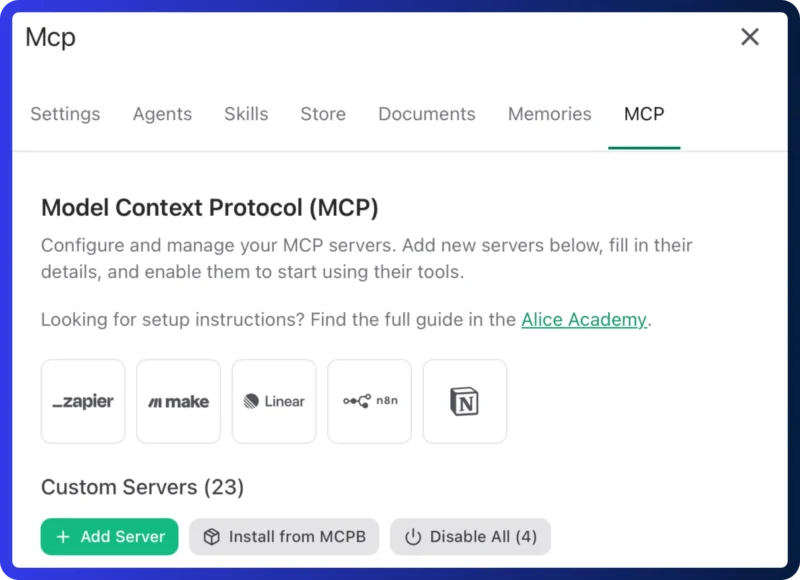
Po tej operacji serwer pojawia się na liście MCP Servers w ustawieniach Alice. Nie konfigurujesz ścieżek, nie wpisujesz argumentów ręcznie — wszystko siedzi w bundle. Format .mcpb to standard nowszy niż npm, więc nie każdy serwer go ma. Sprawdź dokumentację dostawcy zanim ściągniesz z innej metody.
Metoda 2 — instalacja przez npm
Ta metoda obsługuje większość publicznie dostępnych serwerów MCP — w tym referencyjne implementacje organizacji Model Context Protocol (filesystem, git, sqlite, sequential-thinking) i serwery zewnętrznych dostawców (Notion, Slack, GitHub, Stripe).
Komenda instalacyjna
Otwórz terminal (macOS/Linux) lub Wiersz polecenia (Windows) i wpisz:
npm i -g @modelcontextprotocol/server-filesystemnpm i to skrót od install. Flaga -g (global) sprawia, że serwer jest dostępny niezależnie od folderu, w którym pracujesz. Bez -g instalacja zostaje przypisana do bieżącego katalogu — Alice nie znajdzie pakietu.
Konfiguracja w Alice — trzy pola
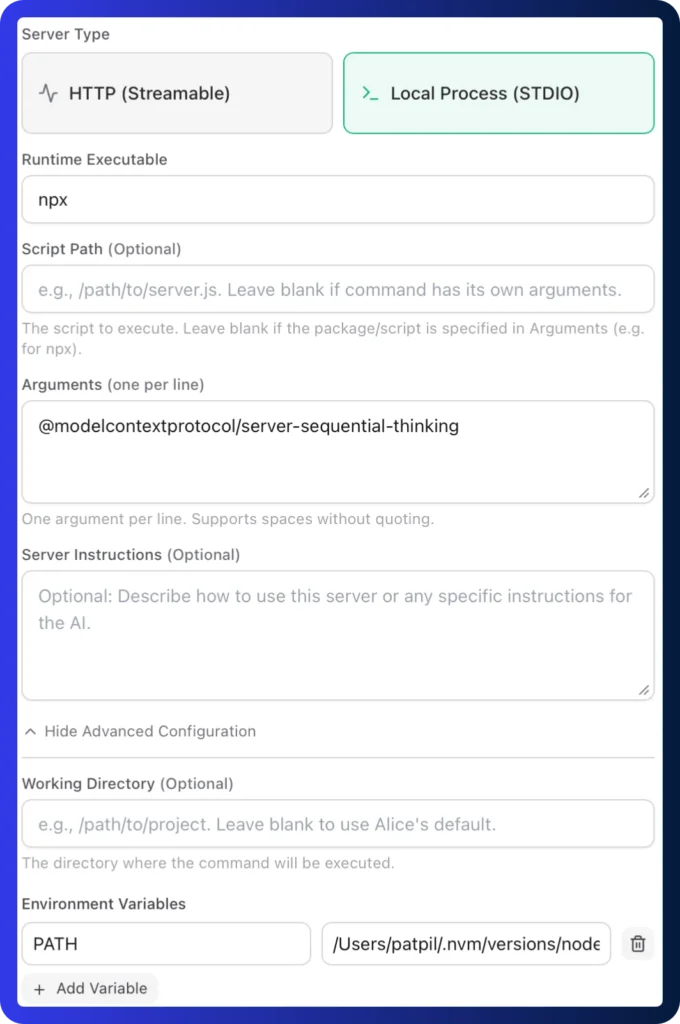
Po instalacji wchodzisz w Alice: Ustawienia → MCP Servers → Add New. Wypełniasz trzy pola:
A. Command (ścieżka wykonawcza). Tu wielu wpisuje samo npx lub node — i tu kończy się ich konfiguracja. Alice gubi się w ścieżkach systemowych, jeśli nie poda im pełnego adresu. Otwórz terminal i wpisz:
- macOS/Linux:
which npx - Windows:
where npx
Wynik (np. /opt/homebrew/bin/npx lub C:\Program Files\nodejs\npx.cmd) wklej dosłownie w polu Command.
B. Args (argumenty). Tu informujesz Alice, co ma uruchomić przez ścieżkę z punktu A. Najczęściej trzy wartości:
Arg 1:-y(auto-potwierdzenie instalacji pakietu)Arg 2: nazwa pakietu, np.@modelcontextprotocol/server-filesystemArg 3: parametr serwera, np./Users/twoja_nazwa/Documents(folder, który serwer ma obsługiwać)
Trzeci argument zmienia się w zależności od serwera — czytaj README pakietu.
C. Environment Variables (zmienne środowiskowe). Tu wstawiasz klucze API. Format JSON, nie „gołe” wartości:
{
  "NOTION_API_KEY": "secret_twoj_dlugi_klucz_api",
  "ANNA_VAR": "inna_zmienna"
}
Pojedynczy brakujący cudzysłów wykłada cały serwer — sprawdzaj JSON walidatorem.
Metoda 3 — Remote MCP
Remote MCP łączy Alice z serwerem działającym pod zewnętrznym URL. Wybierasz tę drogę, gdy:
- korzystasz z gotowego serwera wystawionego przez dostawcę usługi (np. dedykowanego API),
- używasz serwera firmowego dostępnego przez sieć,
- chcesz uniknąć instalacji lokalnej (mniej obciążenia maszyny, łatwiejsze utrzymanie wersji).
Konfiguracja w Alice:
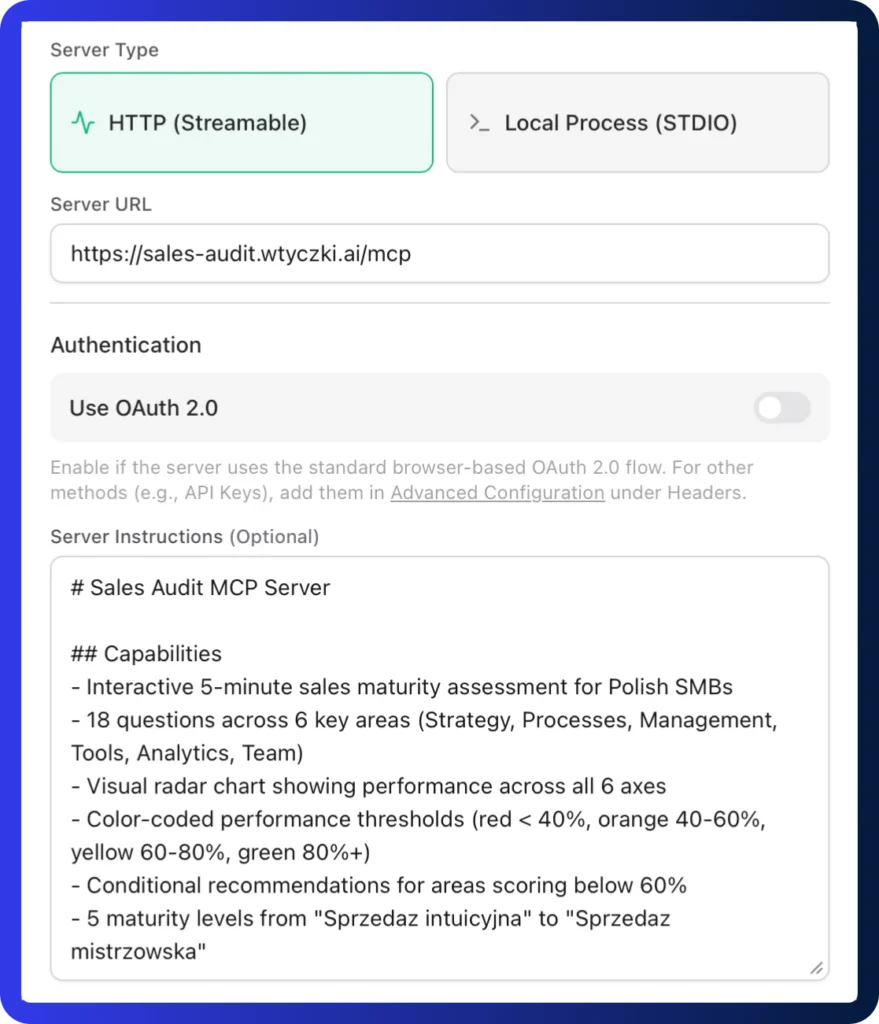
- Wybierz Server Type → HTTP (Streamable).
- Wklej URL serwera, np.
https://moj-serwer-mcp.firma.pl/mcp. - Zapisz.
Po zapisie serwer pojawia się na liście MCP Servers — połączenie Alice nawiązuje przy otwarciu kolejnej sesji, nie w chwili zapisu, więc poprawność URL zweryfikujesz dopiero przy pierwszym wywołaniu narzędzia.
Uwaga dotycząca SSE. Wcześniejsze wersje specyfikacji MCP używały transportu HTTP+SSE (Server-Sent Events). Od wersji specyfikacji 2025-03-26 zastąpił go Streamable HTTP, a starszy HTTP+SSE jest oznaczony jako wycofywany (deprecated) — bez ustalonej daty usunięcia, więc część serwerów wciąż go wystawia. Jeśli dokumentacja serwera wspomina tylko SSE, sprawdź, czy istnieje nowsza wersja na HTTP Streamable.

Bezpłatne narzędzie
Sprawdź w 3 minuty, czy Twój pomysł na AI da się wdrożyć
Opisz pomysł, odpowiedz na kilka pytań i zobacz ocenę: macierz wykonalność × impakt, plan MVP i rekomendację — bez zakładania konta.
Sprawdź swój pomysł →Najczęstsze błędy i jak je rozwiązać
| Objaw | Co to znaczy | Co zrobić |
|---|---|---|
| Błąd „OS error 2″ lub „32″ | Alice nie znalazła Node.js pod podaną ścieżką | Wpisz pełną ścieżkę z which npx (Krok B w metodzie 2) |
| Serwer widoczny, ale Alice go nie używa | Tryb „Online Assistant” włączony — Alice nie łączy MCP z trybem online | Wyłącz Online w oknie czatu, zrestartuj serwer |
| Błąd 401 (Unauthorized) | Niepoprawny klucz API albo usługa wymaga innego flow autoryzacji | Zweryfikuj klucz, sprawdź wymagania dostawcy (część usług nie pozwala na bezpośrednie połączenia MCP) |
| Błąd 406 (Not Acceptable) | Timeout sesji lub niekompatybilna wersja Content-Type | Wyłącz i włącz serwer w ustawieniach Alice (reset sesji) |
| Alice wpada w pętlę narzędzi | Model za słaby do orkiestracji wielokrokowej | Przełącz na mocniejszy model klasy reasoning (np. Claude Sonnet 4.6, GPT-5.5, Gemini 3.5 Flash) |
Cztery dodatkowe zasady dobrego startu, które rzadko trafiają do dokumentacji, a oszczędzają godziny:
- Wyłącz tryb Online w czacie zanim wywołasz MCP. W chwili pisania tego przewodnika Alice nie obsługuje równolegle web search i lokalnych narzędzi MCP — przełączasz się między trybami.
- Wybierz model dopasowany do orkiestracji narzędzi. Modele klasy Nano są szybkie, ale gubią kontekst wieloetapowych wywołań MCP.
- Oznacz akcje jako Trusted Actions w ustawieniach serwera (Settings → MCP → dany serwer) — Alice przestanie pytać o potwierdzenie przy każdym wywołaniu zaufanego narzędzia i przyspieszy pracę.
- Pojedynczy znak w JSON konfiguracji wykłada cały serwer. Otwórz wpis w walidatorze JSON przed zapisem.
Najczęściej zadawane pytania
Czy MCP w Alice działa offline?
Serwery lokalne (filesystem, sqlite, git) działają bez internetu. Serwery łączące się z usługami zewnętrznymi (Notion, Slack, GitHub) wymagają połączenia z internetem. Remote MCP wymaga dostępności endpointu pod skonfigurowanym URL.
Co zrobić, gdy Alice nie widzi zainstalowanego serwera MCP?
Trzy najczęstsze przyczyny: (1) ścieżka w polu Command nie jest pełna — wpisz wynik which npx zamiast samego npx, (2) tryb Online jest włączony w oknie czatu, (3) plik konfiguracyjny ma błąd składni JSON. Otwórz serwer ponownie w ustawieniach po każdej zmianie konfiguracji.
Czy mogę używać tych samych serwerów MCP co w Claude Desktop?
Tak. MCP jest otwartym standardem zdefiniowanym przez Model Context Protocol — serwery są przenośne między klientami. Różni się tylko miejsce konfiguracji: Claude Desktop trzyma ją w pliku claude_desktop_config.json, Alice w ustawieniach aplikacji.
Czy potrzebuję klucza API do każdego serwera?
Nie. Serwery operujące na danych lokalnych (filesystem, sqlite, git) nie wymagają klucza. Klucz potrzebują serwery łączące się z API usług zewnętrznych — Notion, Slack, GitHub, Stripe, OpenAI, Exa i podobne. Część usług (np. Slack, Google Workspace) zamiast statycznego klucza używa autoryzacji OAuth — wtedy nie wpisujesz klucza, a przy pierwszym połączeniu Alice otwiera przeglądarkę do logowania i zgody na dostęp.
Jak odinstalować serwer MCP z Alice?
W ustawieniach Alice usuń wpis z listy MCP Servers. Jeśli instalowałeś przez npm, możesz usunąć pakiet komendą npm uninstall -g <nazwa-pakietu> — ale samo usunięcie z listy Alice wystarczy, by serwer przestał być wywoływany.
Co zainstalować jako pierwsze
Najpopularniejsze pierwsze serwery, które dają natychmiastowy efekt:
- Filesystem (referencyjny) — Alice czyta i edytuje pliki w wybranym folderze.
- Exa MCP — Alice wyszukuje w sieci i czyta artykuły.
- Notion MCP — Alice operuje na bazach i stronach w Twoim Notion.
Pełen katalog dostępnych wtyczek (z gotowymi instrukcjami instalacji per serwer) znajdziesz w katalogu wtyczek do AI.
Gotowy zacząć? Zacznij od serwera filesystem — najszybciej zobaczysz różnicę między „Alice gada” a „Alice działa”.
Źródła
- Model Context Protocol — oficjalna specyfikacja i dokumentacja standardu — https://modelcontextprotocol.io
- Model Context Protocol — specyfikacja transportu (Streamable HTTP zastępujący HTTP+SSE, wersja 2025-03-26) — https://modelcontextprotocol.io/specification/2025-03-26/basic/transports
- Node.js — strona pobrań i dokumentacja środowiska wymaganego przez większość serwerów MCP — https://nodejs.org
