
Aplikacje własne (Custom Apps/GPT Apps) w ChatGPT
Twoje narzędzia wewnątrz czatu
Wyobraź sobie, że ChatGPT to nie tylko inteligentny rozmówca, ale pracownik, który ma dostęp do wewnętrznych systemów Twojej firmy. Custom MCP (teraz nazywane po prostu „Aplikacjami własnymi”) to sposób na bezpieczne połączenie ChatGPT z Twoimi unikalnymi danymi, bazami klientów czy zewnętrznymi narzędziami.
Dzięki temu rozwiązaniu zyskujesz:
- pracę na żywych danych – AI nie zgaduje, tylko sprawdza informacje bezpośrednio w Twoich systemach,
- automatyzację zadań – możesz poprosić o wykonanie akcji (np. „zaktualizuj status zamówienia”), a ChatGPT zrobi to za Ciebie,
- oszczędność czasu – nie musisz już przełączać się między oknami i kopiować danych; wszystko robisz w jednym oknie czatu.
To jak dodanie „nowego zmysłu” do AI, który pozwala jej widzieć i rozumieć specyfikę Twojego biznesu.
Zobacz jak to działa na AI Story
Jak to działa w praktyce?
Mechanizm działania Custom Apps można porównać do uniwersalnego pilota. ChatGPT jest pilotem, a serwer MCP to sygnał, który pozwala mu sterować konkretnym urządzeniem (Twoją bazą danych, kalendarzem czy systemem CRM), nawet jeśli „fabrycznie” nie były one ze sobą połączone.
Używasz innej aplikacji? Zobacz, jak podłączyć serwer MCP w Claude lub Alice.
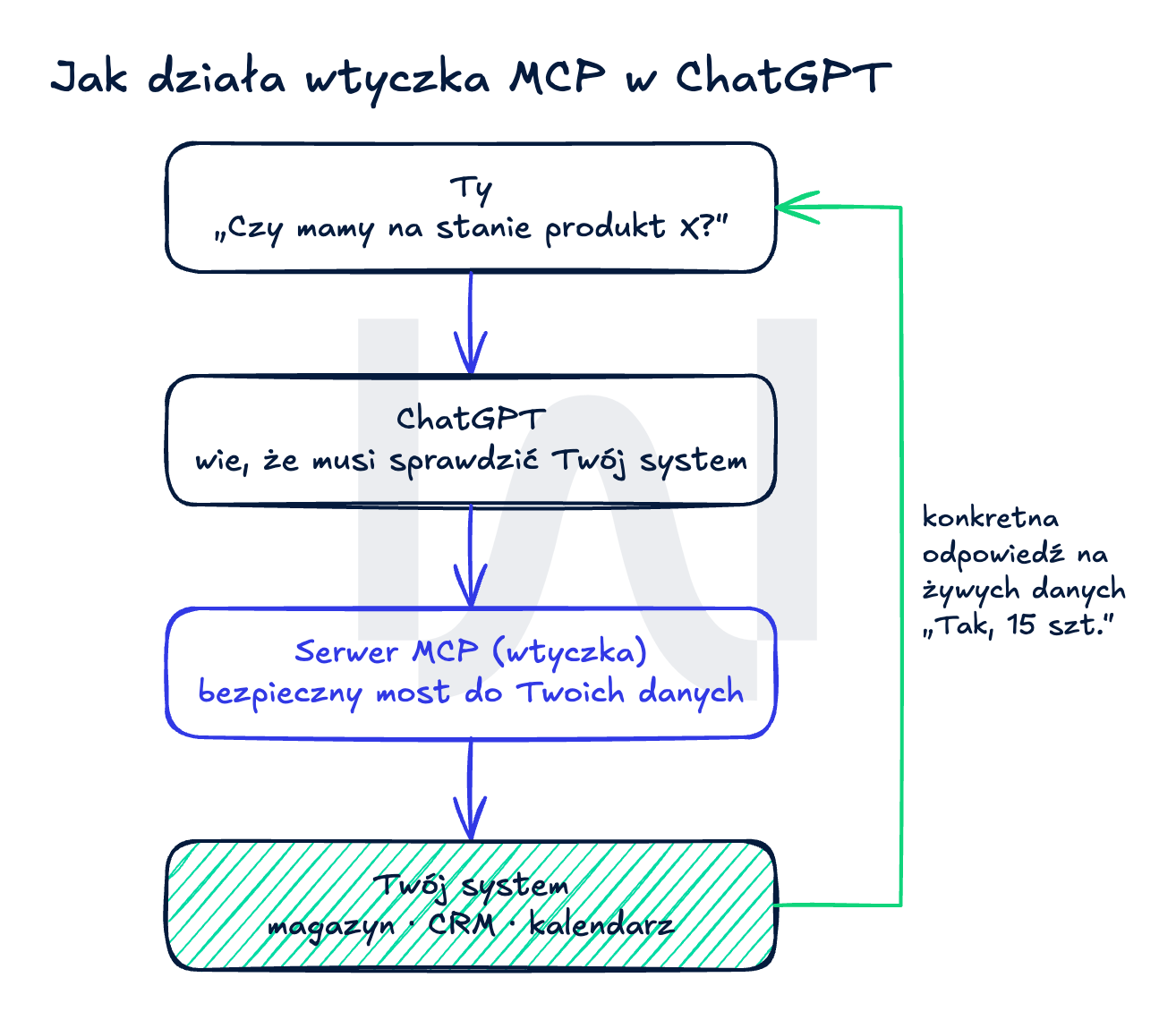
Przykładowy przepływ informacji:
- Ty: Zadajesz pytanie w czacie (np. „Czy mamy na stanie produkt X?”).
- ChatGPT: Rozpoznaje, że musi sprawdzić Twój magazyn i wysyła zapytanie do serwera MCP.
- Serwer MCP: Bezpiecznie łączy się z Twoim systemem, pobiera informację i odsyła ją do AI.
- ChatGPT: Odpowiada Ci konkretną liczbą, np. „Tak, mamy 15 sztuk w magazynie głównym”.
Rodzaje dostępnych funkcji:
- Search (wyszukiwanie): AI przeszukuje Twoje dokumenty i cytuje źródła.
- Deep Research (pogłębiony research): Analiza wielu źródeł danych jednocześnie (dostępne w wyższych planach).
- Sync (synchronizacja): Automatyczne aktualizowanie wiedzy AI o Twoje najnowsze pliki.
- Actions (akcje): Wykonywanie zadań, np. tworzenie wpisów w kalendarzu (wymaga Twojego potwierdzenia).
W praktyce aplikacje dzielą się na dwa typy: tylko do odczytu (przeszukują i cytują Twoje dane — to funkcje „search” i „fetch”) oraz z akcjami (potrafią coś zmienić, np. dodać wpis w kalendarzu). Dwie rzeczy warto zapamiętać: akcje zawsze wymagają Twojego potwierdzenia, a ChatGPT pokaże źródło jako klikalny odnośnik tylko wtedy, gdy aplikacja zwróci do niego adres (URL). Niektóre aplikacje wyświetlają też własne mini-okno z wynikami wprost w czacie, zamiast samego tekstu.
ℹ️ Info: 17 grudnia 2025 OpenAI zmieniło nazewnictwo. To, co kiedyś nazywano „Connectors” (Łącznikami), teraz znajdziesz właśnie pod nazwą „Apps” (Aplikacje).

Bezpłatne narzędzie
Sprawdź w 3 minuty, czy Twój pomysł na AI da się wdrożyć
Opisz pomysł, odpowiedz na kilka pytań i zobacz ocenę: macierz wykonalność × impakt, plan MVP i rekomendację — bez zakładania konta.
Sprawdź swój pomysł →Konfiguracja i dodawanie
Jeśli jesteś osobą nietechniczną i do tej pory nie instalowałeś Custom Apps w ChatGPT, zazwyczaj będziesz dodawać aplikację, która została stworzona dla Ciebie lub Twojej firmy lub po prostu dodajesz ją np. z katalogu wtyczki.ai. Oto jak to zrobić.
Krok 1: Otwórz menu Aplikacji
- Zaloguj się do ChatGPT.
- Kliknij w swoje imię lub ikonę profilu w lewym dolnym rogu.
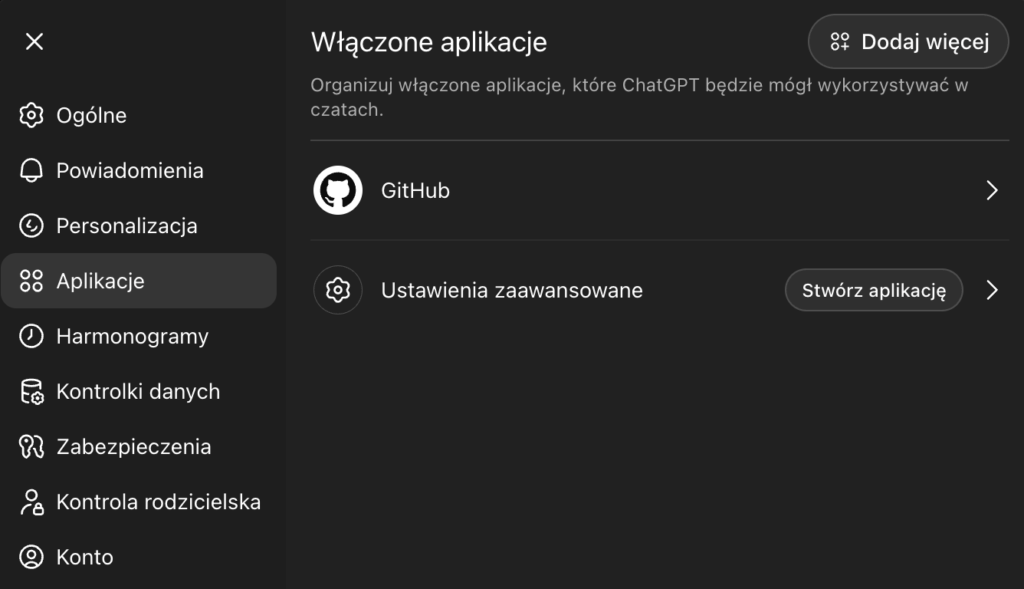
- Wybierz Settings (Ustawienia), a następnie zakładkę Apps (Aplikacje).
Krok 2: Znajdź i połącz aplikację
W tym widoku zobaczysz katalog dostępnych narzędzi.
- Jeśli korzystasz z konta firmowego (Business/Enterprise), kliknij zakładkę Workspace lub Drafts (Szkice), aby znaleźć własne aplikacje stworzone przez Twój zespół.
- Przy wybranej aplikacji kliknij przycisk Connect (Połącz).
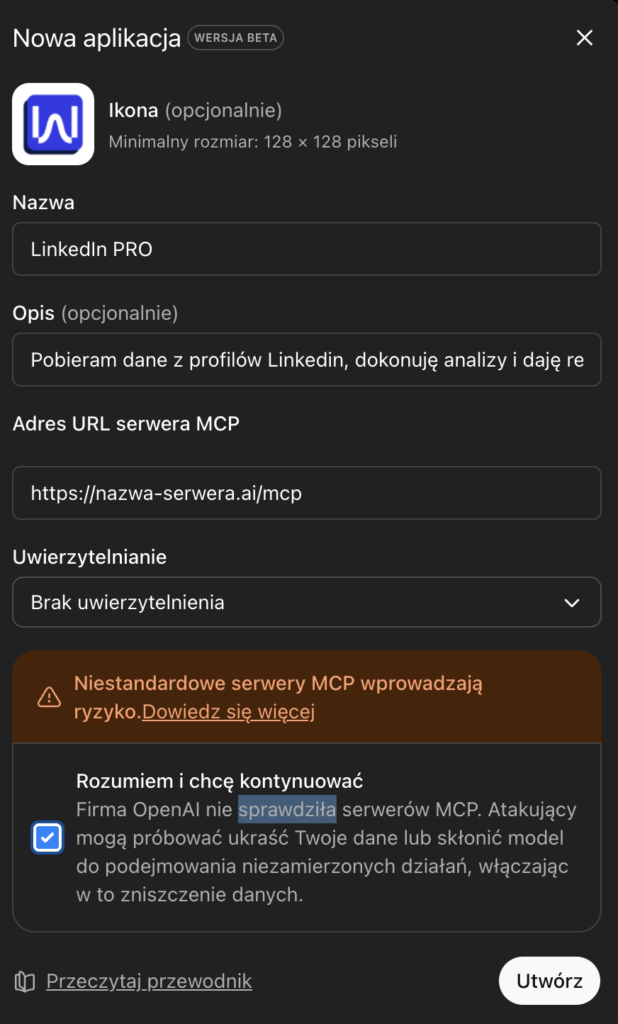
- Jeśli masz indywidualne konto dodaj url do wtyczki AI w polu Adres URL serwera MCP
💡 Wskazówka: Jeśli przycisk „Connect” jest szary (nieaktywny), może to oznaczać, że Twój plan (np. darmowy) nie obsługuje tej konkretnej funkcji lub administrator firmy ją zablokował.
Krok 3: Autoryzacja
- Po kliknięciu „Connect” zobaczysz okno logowania do usługi, z którą chcesz się połączyć (np. Dysk Google, firmowy CRM).
- Zaloguj się i zatwierdź uprawnienia.
- Jeśli aplikacja tego wymaga, włącz opcję Sync (Synchronizacja), aby ChatGPT miał zawsze świeże dane.
Krok 4: Użycie w rozmowie
Aby skorzystać z nowej funkcji, możesz:
- Po prostu o to zapytać w rozmowie.
- Wpisać w czacie znak @ i wybrać nazwę aplikacji z listy.
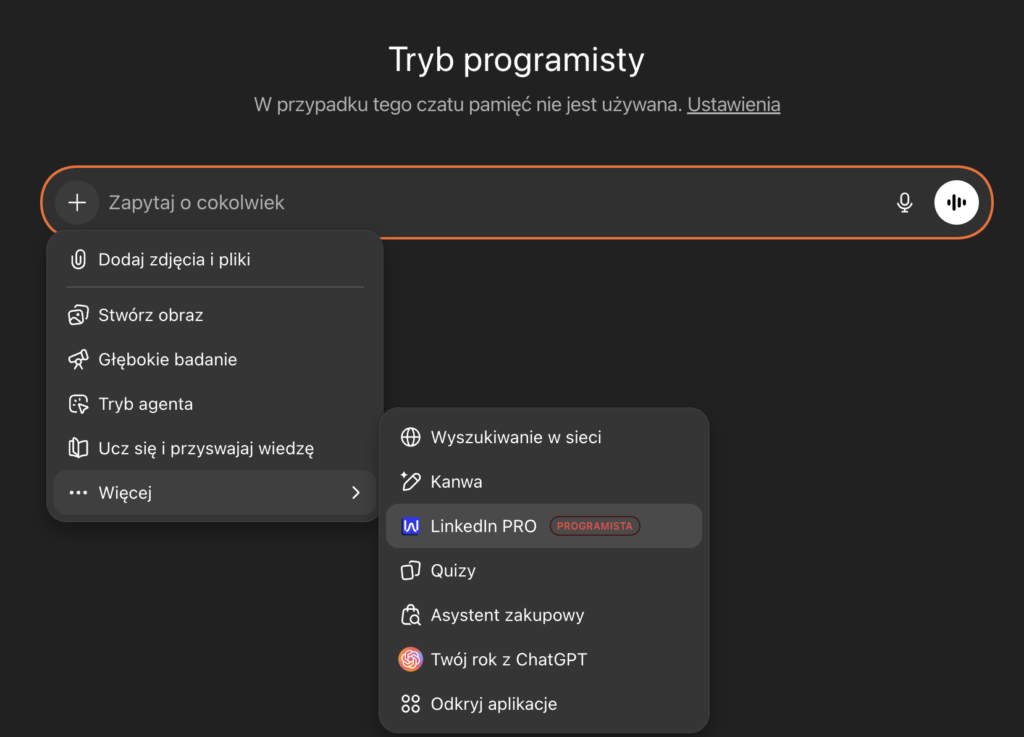
- Kliknąć ikonę + obok pola tekstowego i wybrać „More” (Więcej).
Bezpieczeństwo i zaufanie — na co uważać
Skoro aplikacja własna daje ChatGPT dostęp do Twoich realnych danych, najważniejsze pytanie nie brzmi „czy to działa”, tylko „komu to powierzam”. Poniżej zasady, które OpenAI zaleca każdemu, kto podłącza własny serwer MCP — wszystkie po ludzku, bez żargonu.
- To usługi zewnętrzne. OpenAI nie tworzy ani nie weryfikuje cudzych serwerów MCP — działają na własnych zasadach i regulaminach. Podłączaj tylko aplikacje od dostawców, których znasz.
- Wybieraj oficjalne źródło. Najlepiej łącz się z serwerem prowadzonym przez samego dostawcę usługi, a nie przez pośrednika, który jedynie „podstawia się” pod cudze API.
- Uważaj na ukryte instrukcje (tzw. prompt injection). W treści, którą AI czyta po drodze (np. w mailu albo na stronie), ktoś może ukryć polecenie, które próbuje skłonić ChatGPT do działania, którego nie chciałeś — na przykład pobrania poufnej informacji i wysłania jej na zewnątrz. Przykład OpenAI: prosisz o znalezienie restauracji na podstawie kalendarza i maili, a model trafia na spreparowaną wiadomość, która każe mu wyciągnąć ze skrzynki kod resetu hasła i przesłać go w niepowołane miejsce.
- Akcje zatwierdzaj świadomie. Zanim aplikacja coś zmieni (akcja zapisu), ChatGPT prosi Cię o potwierdzenie. Czytaj te prośby — taka akcja może się zdarzyć nawet wtedy, gdy aplikacja oznaczyła ją jako „tylko odczyt”.
- Ograniczaj dostęp. Im mniej osób ma dostęp do aplikacji podpiętej do wrażliwych danych, tym mniejsze ryzyko.
🔒 Złota zasada: Nie podłączaj serwera MCP, jeśli nie znasz i nie ufasz aplikacji, która za nim stoi. Zaufanie do samego twórcy to nie wszystko — liczy się też to, jakie dane aplikacja widzi i jakie akcje może wykonać.
Najczęściej zadawane pytania
Czy moje dane firmowe są bezpieczne?
Tak, o ile podłączasz aplikację, którą znasz i której ufasz. Aplikacje (Apps) działają zgodnie z polityką bezpieczeństwa Twojej organizacji, a w planach Business i Enterprise OpenAI domyślnie nie trenuje swoich modeli na Twoich danych pobranych przez te aplikacje. Pamiętaj jednak, że własne serwery MCP to usługi zewnętrzne — warto stosować zasady z sekcji „Bezpieczeństwo i zaufanie”.
Kto może tworzyć własne aplikacje (Custom Apps)?
Techniczne stworzenie aplikacji wymaga programisty korzystającego ze standardu MCP lub Apps SDK. Jako użytkownik biznesowy możesz jednak łatwo łączyć się z aplikacjami, które Twój zespół IT już przygotował i udostępnił w zakładce „Drafts” lub katalogu firmowym.
Dlaczego nie widzę niektórych aplikacji?
Widoczność zależy od Twojego planu (Free, Plus, Team, Enterprise) oraz lokalizacji (niektóre aplikacje mogą nie działać w UE). Dodatkowo, administrator Twojej firmy może wyłączyć dostęp do konkretnych aplikacji w ustawieniach przestrzeni roboczej.
Czym różni się aplikacja „tylko do odczytu” od aplikacji z akcjami?
Aplikacja tylko do odczytu jedynie wyszukuje i cytuje Twoje dane (funkcje „search” i „fetch”) — niczego nie zmienia. Aplikacja z akcjami potrafi wykonać operację w Twoim systemie, np. dodać wydarzenie w kalendarzu. Każda taka akcja wymaga Twojego ręcznego potwierdzenia, zanim ChatGPT ją wykona.
Czy aplikacje działają w trybie głosowym (Voice Mode)?
Aktualnie tryb głosowy w ChatGPT nie obsługuje jeszcze współpracy z aplikacjami zewnętrznymi. Musisz korzystać z czatu tekstowego.
Gdzie szukać pomocy, jeśli aplikacja nie działa?
Sprawdź zakładkę „Apps” w ustawieniach i spróbuj odłączyć i połączyć aplikację ponownie. Jeśli problem dotyczy własnej aplikacji firmowej, skontaktuj się z administratorem IT w Twojej firmie.
Źródło faktów technicznych i zasad bezpieczeństwa: dokumentacja dla deweloperów oraz centrum pomocy OpenAI (grudzień 2025).
