Masz wrażenie, że Twój asystent AI, choć genialny, żyje w złotej klatce? Potrafi napisać świetny e-mail, ale nie może go wysłać. Analizuje dane, ale tylko te, które mu wkleisz. Czas to zmienić. Czas podłączyć go do Twojego cyfrowego świata.
Model Context Protocol (MCP) to standard, który w świecie AI zmienia zasady gry. To jak zainstalowanie aplikacji w nowym smartfonie – nagle urządzenie, które służyło tylko do dzwonienia, staje się Twoim centrum dowodzenia. We wtyczki.ai wierzymy, że technologia jest dla ludzi, a nie odwrotnie.
Istnieją trzy główne drogi, by połączyć Claude z Twoimi danymi. Wybierz tę, która pasuje do Twoich potrzeb.
Wolisz inną aplikację? Zobacz, jak dodać serwer MCP w ChatGPT lub Alice.
Metoda 1: „Kliknij i działaj” (desktop extensions)
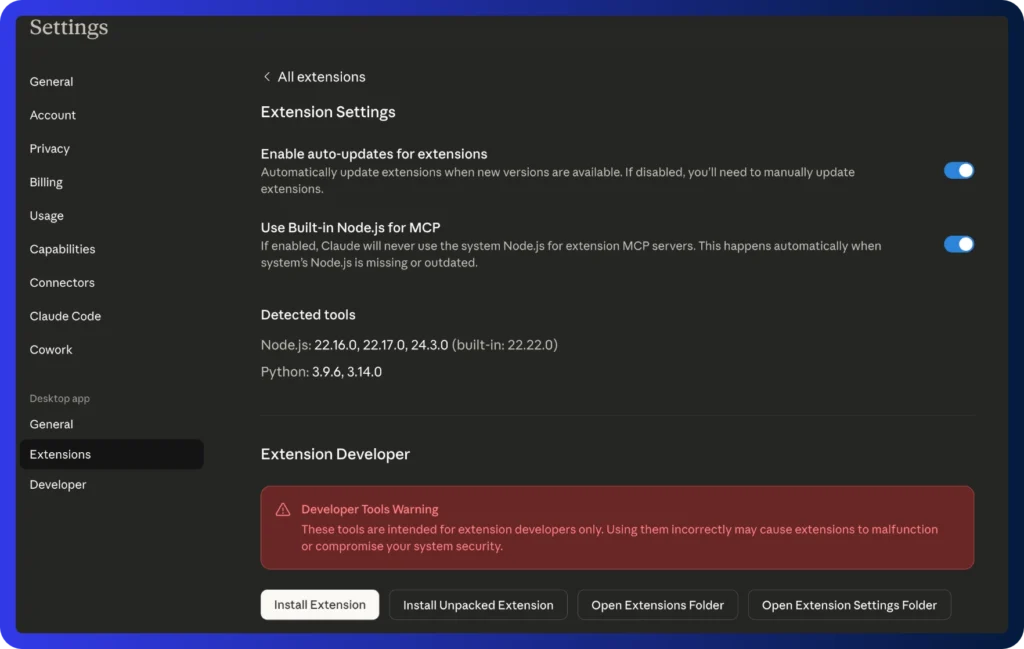
To najnowszy i najprostszy sposób dla narzędzi działających lokalnie na Twoim komputerze. Firma Anthropic, twórcy standardu MCP wprowadzila Desktop Extensions – pliki z rozszerzeniem .mcpb, które instaluje się tak łatwo, jak program na komputerze.
Instrukcja krok po kroku:
Pobierz wtyczkę: Znajdź plik .mcpb (np. w katalogu wtyczki.ai).
Otwórz ustawienia: W Claude Desktop wejdź w Settings -> Extensions.
Zainstaluj: Kliknij „Install Extension…” i wybierz pobrany plik.
Używaj: Wtyczka działa od razu, bez konieczności restartowania czegokolwiek czy instalowania środowisk programistycznych.
instalacja pliku .mcpb w Claude Desktop
Metoda 2: Zdalne połączenia (remote MCP servers)
Tutaj wchodzimy na wyższy poziom. O ile pierwsza metoda dotyczy plików na Twoim dysku, o tyle Remote Servers łączą Claude z usługami działającymi w chmurze lub na firmowych serwerach.
Dlaczego to ważne? Bo nie obciąża to Twojego komputera, a dział IT ma pełną kontrolę nad tym, kto i do czego ma dostęp.
Ważne: Ta funkcja jest dostępna dla użytkowników planów Pro, Max, Team i Enterprise w Claude.
Instrukcja krok po kroku (menu connectors):
W przeciwieństwie do lokalnych plików konfiguracyjnych, zdalne serwery dodajemy przez dedykowane menu w interfejsie Claude:
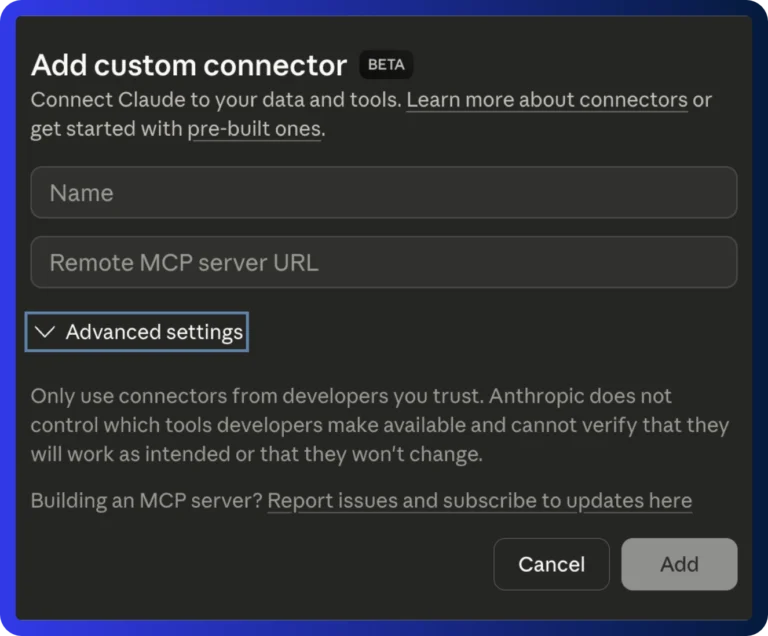
Wejdź w Ustawienia: W Claude Desktop wybierz Settings, a następnie zakładkę Connectors (nie mylić z Extensions!).
Dodaj Nowe Połączenie: Będziesz potrzebować URL serwera MCP, np. w formacie: nazwa-serwera.wtyczki.ai/mcp
Autoryzacja: Jeśli serwer tego wymaga (a w firmie powinien!), zostaniesz poproszony o autoryzację (np. kontem firmowym Google lub Microsoft). Claude obsługuje bezpieczne protokoły autoryzacji, więc Twoje dane są chronione.
zdalny serwer MCP w Claude Desktop
Wskazówka od wtyczki.ai: To najlepsza metoda, jeśli chcesz wdrożyć jedno narzędzie dla całego zespołu (np. wtyczkę do firmowego CRM), bez konieczności instalowania jej ręcznie na każdym laptopie z osobna.
Bezpłatne narzędzie
Sprawdź w 3 minuty, czy Twój pomysł na AI da się wdrożyć
Opisz pomysł, odpowiedz na kilka pytań i zobacz ocenę: macierz wykonalność × impakt, plan MVP i rekomendację — bez zakładania konta.
Metoda 3: Dla zaawansowanych (ręczna konfiguracja JSON)
Klasyczna metoda, która wciąż jest niezastąpiona przy tworzeniu własnych narzędzi lub korzystaniu z surowych projektów open-source, które nie mają jeszcze paczek .mcpb.
Jak to działa?
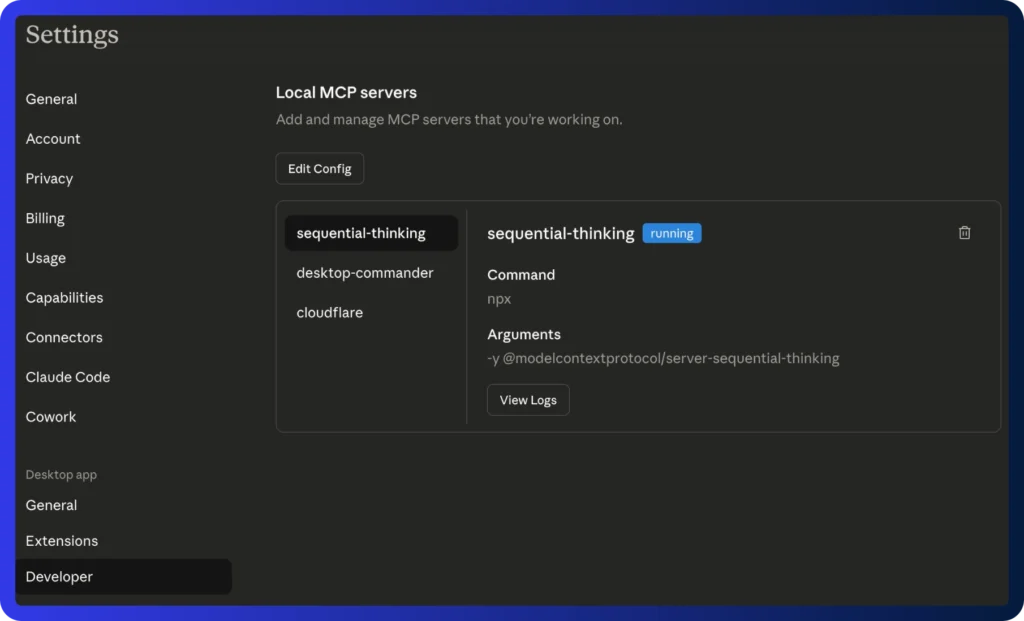
Edytujesz plik claude_desktop_config.json na swoim komputerze. Musisz tam ręcznie zdefiniować komendę uruchamiającą serwer (np. docker run... lub node index.js).
Zaleta: Pełna kontrola nad parametrami uruchamiania.
Wada: Jeden błąd w składni JSON i wtyczka nie zadziała. Wymaga zainstalowanych środowisk (Python, Node.js.).
Edit config – edycja pliku JSON odpowiadającego za lokalne serwery MCP
Po co Ci to w firmie? Realne scenariusze
Niezależnie od wybranej metody (Lokalna wtyczka vs Zdalny serwer), zyskujesz supermoce:
Dział sprzedaży: Handlowiec nie musi logować się do firmowego CRM. Pyta Claude: „Jaki jest status leada X?” – Claude łączy się ze zdalnym serwerem CRM i podaje odpowiedź, autoryzując się kontem pracownika.
Zarządzanie projektami: Zamiast przeklikiwać się przez Asanę, piszesz: „Utwórz zadanie 'Analiza budżetu’ i przypisz do Marka” – i zadanie pojawia się w systemie.
Analiza danych: Podłącz Claude do bazy danych SQL. Zapytaj: „Które produkty sprzedawały się najlepiej w zeszłym miesiącu?” i otrzymaj gotowy wykres, bez angażowania analityka.
Bezpieczeństwo przede wszystkim
Niezależnie od metody, Claude nie robi nic „po cichu”. Przed wykonaniem akcji (np. wysłaniem raportu czy pobraniem danych z serwera zdalnego), zawsze poprosi Cię o zatwierdzenie. W przypadku Remote Servers, administratorzy IT w planach Enterprise mogą dodatkowo zarządzać listą dozwolonych wtyczek (serwerów MCP).
Twoja firma, Twoje wtyczki
We wtyczki.ai rozumiemy, że każda firma jest inna.
Potrzebujesz prostej wtyczki, np. jako bazę wiedzy firmowej do czatowania z dokumentami? A może potrzebujesz bezpiecznego, skalowalnego rozwiązania dedykowanego dla Twoich klientów?
Projektujemy dedykowane serwery MCP skrojone pod unikalne procesy polskich MŚP.
Skontaktuj się z nami i dowiedz się, jak wykorzystać potęgę wtyczek AI w Twoim biznesie.
Patryk z wtyczki.ai
Projektuję rozwiązania, dzięki którym AI przestaje „gadać”, a zaczyna działać.
Jestem pomysłodawcą i twórcą pierwszego polskiego katalogu serwerów MCP. Na co dzień we wtyczki.ai pomagam polskim firmom – głównie MŚP – bezpiecznie i szybko wdrażać rozwiązania biznesowe napędzane przez sztuczną inteligencję.
Wierzę, że AI, które przynosi zyski, nie jest zarezerwowane tylko dla korporacji i biznesowych gigantów, ale dostępne dla każdej firmy, która wie, jak wykorzystać możliwości sztucznej inteligencji na co dzień.